

Bilder generieren mit Gemini: So funktioniert es
Etwa 93 Prozent der Berufstätigen nutzen künstliche Intelligenz in ihrer Arbeit. Doch nur ein kleiner Teil nutzt Google Gemini für Bildgenerierung. Mit Nano Banana 2 können Sie beeindruckende Bilder in wenigen Sekunden erstellen, ohne Grafik-Profi zu sein.
Google Gemini ist für alle verfügbar. Sie brauchen keine kostenpflichtige Version, um professionelle Bilder zu machen. Die Technologie arbeitet in allen Sprachen und Ländern, wo die Gemini App verfügbar ist.
Dieser Artikel zeigt, wie Sie mit Gemini beeindruckende Bilder erstellen. Sie lernen, wie Sie diese Technologie für Präsentationen, Marketing und kreative Projekte nutzen. Wir geben Ihnen praktische Tipps und zeigen, wie Sie die volle Kraft von Gemini ausschöpfen.
Erstellen Sie von einfachen Bildern bis zu komplexen Infografiken alles mit Gemini. Ähnlich wie bei der Erstellung von Inhalten mit KI-Tools brauchen Sie klare Anweisungen und eine Strategie. Wir begleiten Sie, um die volle Leistung dieser Technologie zu nutzen.
Die wichtigsten Erkenntnisse
- Gemini bietet kostenlose KI-Bildgenerierung für alle Nutzer ohne Premium-Zwang
- Nano Banana 2 erstellt hochwertige Bilder in wenigen Sekunden
- Die richtige Prompt-Formulierung ist entscheidend für optimale Ergebnisse
- Sie können Bilder direkt in Google Docs exportieren und weiterbearbeiten
- SynthID-Wasserzeichen kennzeichnen KI-generierte Inhalte transparent
- Detaillierte Beschreibungen führen zu präziseren und besseren Bildern
- Die Bildgenerierung funktioniert in allen unterstützten Sprachen weltweit
Was ist Gemini und wie funktioniert die KI-Bildgenerierung
Google Gemini ist eine neue Methode, um Ideen schnell in Bilder zu verwandeln. Sie nutzen einen KI-Dienst, der speziell für Bildgenerierung entwickelt wurde. Dieser Service macht kreative Bildgestaltung für jeden zugänglich.
Die Technologie nutzt fortschrittliche Algorithmen und künstliche Intelligenz. Sie versteht und umsetzt Ihre Anforderungen.
Google Gemini verwandelt Ihre Gedanken in beeindruckende Bilder. Das System arbeitet schnell und zuverlässig. Es liefert qualitativ hochwertige Ergebnisse.
Googles KI-Dienst für kreative Bildgestaltung
Google Gemini bietet viele Möglichkeiten für kreative Arbeit. Der Dienst kombiniert verschiedene Fähigkeiten:
- Verständnis komplexer Textbeschreibungen
- Umwandlung von Ideen in visuelle Inhalte
- Schnelle und effiziente Bildgenerierung
- Zugang zu fortgeschrittenen Kreativwerkzeugen
Sie profitieren von einem Dienst, der speziell für Ihre kreativen Anforderungen entwickelt wurde.
Die Technologie hinter Imagen 3
Das Text-zu-Bild-Modell Imagen 3 ist das Herz der Bildgenerierung. Es hat umfassendes Allgemeinwissen und solide Reasoning-Fähigkeiten. Imagen 3 ermöglicht es Ihnen, spannende Konzepte schnell zu realisieren.
Die hohe Ausgabequalität und die Fähigkeit, komplexe Anforderungen zu verstehen, zeichnen dieses Modell aus. Sie erhalten Bilder, die Ihren Erwartungen entsprechen und Ihre kreativen Visionen zum Leben erwecken.
Voraussetzungen für die Nutzung von Gemini zur Bilderstellung
Um mit Gemini zu arbeiten, müssen Sie ein paar Dinge beachten. Diese Regeln helfen, die Technologie sicher zu nutzen. Wir erklären, was nötig ist, damit Sie sofort starten können.

Ein Google-Account ist die erste Anforderung. Melden Sie sich in den Gemini-Apps an, um Bilder zu erstellen. Ein privates Google-Konto reicht, wenn Sie alt genug sind.
Das Mindestalter für die Nutzung ist 18 Jahre. Diese Regel schützt junge Nutzer weltweit. Wenn Sie noch nicht 18 sind, können Sie die Funktion nicht nutzen.
Die Verfügbarkeit der Gemini-Apps hängt von Ort und Sprache ab. Nicht überall haben Sie Zugriff auf alle Funktionen. Überprüfen Sie, ob Bildgenerierung in Ihrem Land und auf Ihrer Sprache verfügbar ist.
Beachten Sie auch diese wichtigen Punkte:
- Stabile Internetverbindung erforderlich
- Aktuelle Version der Gemini-Apps installieren
- Nutzungslimits pro Tag beachten
- Für Arbeitskonten gelten eventuell spezielle Bedingungen
Unternehmen und Schulen haben oft eigene Regeln. Informieren Sie sich über die Einstellungen für Ihr Konto. So können Sie die Bildgenerierung richtig in Ihren Alltag integrieren.
Nano Banana 2: Das fortschrittliche Bildmodell von Google
Nano Banana 2 ist eine neue KI-gestützte Bildgenerierung. Es bietet Ihnen mehr Möglichkeiten für professionelle Bildgestaltung. Dank verbesserten Fähigkeiten können Sie komplexe Inhalte präziser erstellen.
Verbessertes Allgemeinwissen und präzisere Diagramme
Nano Banana 2 hat mehr Wissen in verschiedenen Bereichen. Das hilft Ihnen, korrekte Diagramme zu erstellen. Besonders bei Geschäftspräsentationen ist das sehr nützlich.

Die KI kann komplexe Anforderungen umsetzen. Sie ermöglicht anspruchsvolle Visualisierungen, die Daten genau darstellen. Das macht es zum perfekten Werkzeug für Analysten und Manager.
Gleichbleibendes Aussehen über mehrere Bilder hinweg
Ein großer Vorteil von Nano Banana 2 ist die Konsistenz. Charaktere und Personen sehen immer gleich aus. Das ist super für Storytelling und Markenkommunikation.
- Konsistente Charakterentwicklung in Bildserien
- Einheitliches Branding über mehrere Visualisierungen
- Verbesserte narrative Kohärenz in visuellen Projekten
Hohe Ausgabequalität in 1K und 2K
Die Bildqualität von Nano Banana 2 ist top. Bilder sehen in der Vorschau in hoher Auflösung. Die Download-Optionen hängen von Ihrem Abonnement ab.
| Nutzer-Kategorie | Maximale Auflösung | Bildqualität | Ideal für |
|---|---|---|---|
| Kostenlose Nutzer | 1K | Hohe Bildqualität | Webnutzung und interne Präsentationen |
| Premium-Abonnenten | 2K | Professionelle Bildqualität | Druckprodukte und hochwertige Publikationen |
Premium-Abonnenten bekommen 2K-Auflösung für professionelle Zwecke. Kostenlose Nutzer haben 1K-Qualität, das für digitale Anwendungen reicht. So finden Sie die passende Option für Ihre Bedürfnisse.
Nano Banana 2 verändert, wie Sie Inhalte gestalten. Es bietet verbessertes Wissen, Konsistenz und hohe Bildqualität. Das macht es zu einem wertvollen Werkzeug für Ihre Projekte.
Schritt-für-Schritt-Anleitung: Bilder mit Gemini erstellen
Die Bildgenerierung mit Gemini ist einfach. Sie brauchen nur wenige Minuten, um tolle Bilder zu machen. Wir erklären, wie Sie von Anfang bis Ende kommen.
Öffnen Sie zuerst die Gemini-Webseite auf Ihrem Computer. Gehe zu gemini.google.com und melde dich mit deinem Google-Konto an. Dann suchst du nach „Bild erstellen” und klickst darauf. Du siehst ein Werkzeugmenü mit „🍌 Bilder erstellen”.
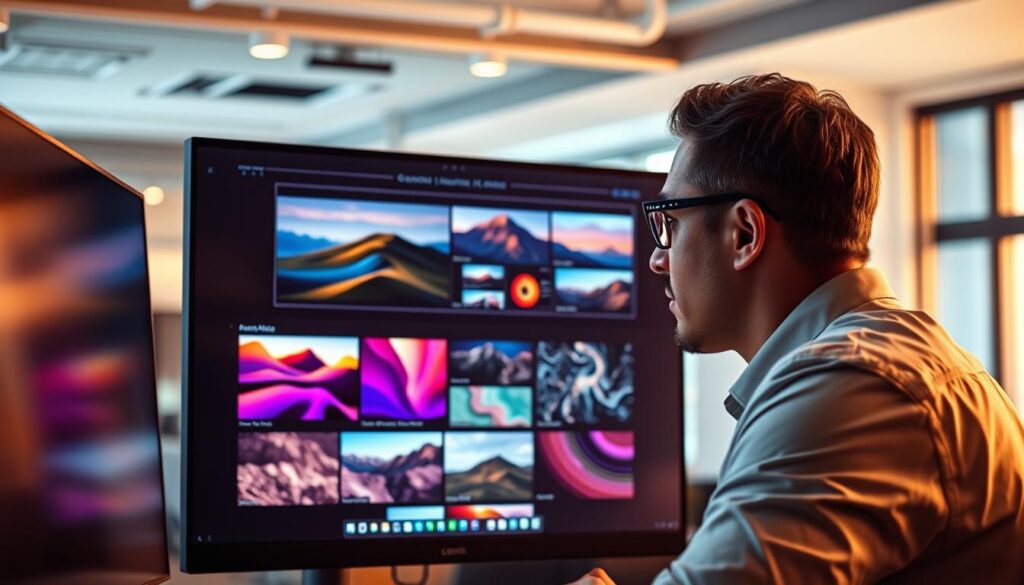
Wähle dann dein Modell aus. Die Bildgenerierung Anleitung bietet drei Optionen:
- Fast – schnelle Erstellung für einfache Anfragen
- Thinking – mittlere Geschwindigkeit mit guter Qualität
- Pro – beste Qualität für komplexe Projekte
Jetzt ist der wichtigste Teil: Prompt eingeben. Nutze klare Befehle am Anfang. Ein guter Prompt könnte zum Beispiel: „Erstelle ein Bild eines futuristischen Fahrzeugs auf einer bergigen Waldstraße bei Sonnenuntergang”.
Folge dieser Struktur für deine Anfragen:
- Befehlswort verwenden („erstelle”, „generiere”)
- Klares Subjekt nennen (was soll abgebildet werden)
- Stil und Atmosphäre beschreiben
- Qualitätsvorgaben machen
Drücke dann die Eingabetaste oder klicke auf „Generieren”. Das System macht dann das Bild. Du kannst mehrere Varianten anfordern, um die beste zu wählen. So startest du sofort mit der Bildgenerierung.
Gemini Bildgenerator Tipps für optimale Ergebnisse
Um tolle Bilder mit dem Gemini Bildgenerator zu machen, brauchen Sie das richtige Wissen. Es geht darum, effektive Prompts und kreative Beschreibungen zu nutzen. So erreichen Sie professionelle Ergebnisse.
Die richtige Prompt-Formel für Anfänger
Die Grundlage für tolle Bilder ist eine gute Prompt-Formel. Hier ist eine einfache Struktur:
- Aktion: „Erstelle” oder „Generiere”
- Subjekt: Das Hauptmotiv (Objekt, Person, Tier)
- Aktion im Bild: Was tut das Subjekt?
- Szene: Die Umgebung und der Kontext
Beispiel: „Erstelle ein Bild einer Katze, die auf einer Fensterbank im Sonnenlicht schläft.” Diese Formel gibt dem KI-Modell alles, was es braucht.
Detaillierte Beschreibungen für bessere Resultate
Detaillierte Beschreibungen machen Ihre Bilder überzeugend. Geben Sie präzise Details an:
| Unzureichende Beschreibung | Detaillierte Beschreibung |
|---|---|
| Eine Frau in einem roten Kleid | Eine junge Frau in einem eleganten roten Kleid aus Seide, die durch einen sonnigen Park spaziert, mit welligen braunen Haaren und sanftem Lächeln |
| Ein Haus | Ein viktorianisches Herrenhaus aus rotem Backstein mit weißen Fensterrahmen, umgeben von alten Eichen, bei goldener Stunde fotografiert |
Beschreiben Sie Farben, Texturen, Licht und Atmosphäre. Je mehr Details, desto genauer wird das Bild.
Komposition, Stil und Bildqualität berücksichtigen
Professionelle Bilder entstehen durch bewusste Gestaltung:
- Komposition: Überlegen Sie, wie Elemente angeordnet sein sollen. Nennen Sie Perspektiven wie „aus der Vogelperspektive”, „Nahaufnahme” oder „Seitenperspektive”.
- Bildstil: Beschreiben Sie den gewünschten Stil – fotorealistisch, Kohlezeichnung, Aquarellmalerei oder Zeichentrick.
- Bildqualität: Definieren Sie Schärfe, Beleuchtung und Atmosphäre. Fordern Sie hochauflösende Qualität an.
- Seitenverhältnis: Geben Sie das gewünschte Format an – quadratisch, Querformat oder Hochformat.
Mit diesen Tipps für den Gemini Bildgenerator erreichen Sie kreative und professionelle Bilder. Diese entsprechen Ihren hohen Standards.
Bilder bearbeiten mit Nano Banana 2
Mit Nano Banana 2 können Sie Bilder auf neue Weise bearbeiten. Sie müssen nicht immer ein ganzes Bild neu erstellen. Die Bildoptimierung hilft, einzelne Teile zu ändern, ohne Details zu verlieren.
Bitte beachten Sie: Die Bildbearbeitung ist nicht für Nutzer unter 18 Jahren verfügbar. Alle Erwachsenen können die Funktionen voll nutzen.
- Ein mit Gemini erstelltes Bild direkt bearbeiten
- Ein eigenes Bild hochladen und anpassen lassen
- Mehrere Bilder kombinieren und ein neues Bild erstellen
Gezieltes Bearbeiten bestimmter Bildbereiche
Die Bildoptimierung mit Nano Banana 2 ist sehr präzise. Sie können den Hintergrund wechseln, ein Objekt ersetzen oder ein neues Element hinzufügen. Die KI sorgt dafür, dass Qualität und Details erhalten bleiben.
Ein Beispiel: Sie haben ein Produktfoto, das fast perfekt ist. Der Hintergrund passt aber nicht zu Ihrer Kampagne. Mit Nano Banana 2 ändern Sie den Hintergrund schnell, ohne das Produkt zu verändern.
Die Anwendung ist einfach:
- Laden Sie das Bild hoch oder nutzen Sie ein Gemini-generiertes Bild
- Beschreiben Sie, welcher Bereich verändert werden soll
- Geben Sie an, wie das Ergebnis aussehen soll
- Nano Banana 2 führt die Anpassung durch
Mehrere Bilder kombinieren und hochladen
Für komplexe Projekte können Sie mehrere Bilder kombinieren. Diese Funktion ist toll für Präsentationen, Marketing oder visuelle Konzepte.
Bilder kombinieren wird mit Nano Banana 2 zu einem strategischen Werkzeug. Stellen Sie zwei oder mehr Bilder bereit und lassen Sie Gemini ein neues Bild erstellen. Die KI kombiniert die Bilder zu einem kohärenten Ergebnis.
| Funktion | Anwendungsbereich | Vorteil |
|---|---|---|
| Einzelnes Bild bearbeiten | Schnelle Anpassungen an vorhandenen Fotos | Zeitersparnis, keine Neugenerierung nötig |
| Bild hochladen und ändern | Optimierung eigener Bildbestände | Volle Kontrolle über Änderungen |
| Mehrere Bilder kombinieren | Komplexe Szenen und Konzepte | Einheitliche visuelle Umsetzung |
| Hintergrund austauschen | Produktfotos, Porträts, Marketingmaterial | Konsistente Bildsprache möglich |
| Objekte ersetzen | Detailverbesserung, Anpassungen | Flexible Bildgestaltung ohne Neufotografie |
Ein Beispiel: Sie arbeiten an einer Kampagne und brauchen verschiedene Motivvarianten. Laden Sie das Original hoch, kombinieren Sie es mit Stilreferenzen, und Nano Banana 2 erstellt mehrere Versionen. So sparen Sie Zeit und erhalten professionelle Ergebnisse.
Die Bildoptimierung mit Nano Banana 2 achtet auf Farbharmonie, Beleuchtung und Komposition. Ihr Bild wird nicht nur verändert, sondern intelligent angepasst. Das Ergebnis sieht natürlich und professionell aus.
Nano Banana Pro: Erweiterte Funktionen für Premium-Nutzer
Die Premium-Funktionen von Nano Banana Pro bieten neue Möglichkeiten. Als Abonnent von Google AI Pro, Plus oder Ultra haben Sie Zugriff auf spezielle Tools. Diese Tools helfen Ihnen, Bilder mit mehr Details und besserer Qualität zu erstellen.
Mit Nano Banana Pro können Sie Bilder neu gestalten. Das ist toll für Infografiken und Bilder mit Text. Die Funktion “Mit Pro wiederholen” gibt Ihnen mehr Kontrolle über das Ergebnis.
So nutzen Sie die “Mit Pro wiederholen”-Funktion
Die Aktivierung dieser Funktionen ist einfach:
- Erstellen Sie ein Bild mit Nano Banana 2
- Klicken Sie auf das Dreipunkt-Menü in der rechten unteren Ecke
- Wählen Sie “Mit Pro wiederholen” aus
- Das System regeneriert Ihr Bild mit neuen Funktionen
Gemini Advanced bietet noch mehr Möglichkeiten. Für spezielle Anforderungen wie Motive mit Menschen brauchen Sie ein Upgrade auf Gemini Advanced.
Wichtige Limits und Ressourcenplanung
Beachten Sie, dass Nano Banana Pro tägliche Limits hat. Wenn Sie Ihr Tageslimit erreicht haben, können Sie keine neuen Bilder erstellen. Planen Sie Ihre Ressourcen gut und priorisieren Sie Ihre Projekte.
| Abostufe | Nano Banana Pro Zugriff | Gemini Advanced erforderlich |
|---|---|---|
| Google AI Pro | Ja, mit “Mit Pro wiederholen” | Für Motive mit Menschen |
| Google AI Plus | Ja, mit “Mit Pro wiederholen” | Für Motive mit Menschen |
| Google AI Ultra | Ja, mit “Mit Pro wiederholen” | Für Motive mit Menschen |
| Kostenlos | Nein, nicht verfügbar | Nicht zugänglich |
Nano Banana Pro und die Premium-Funktionen von Gemini Advanced sind ideal für Geschäftspräsentationen. Sie liefern präzisere Ergebnisse bei Text-Rendering und komplexen Bildern. Investieren Sie in das richtige Abonnement, um die volle Kraft dieser Technologie zu nutzen.
Bilder herunterladen, teilen und exportieren
Nachdem Sie beeindruckende Bilder mit Gemini erstellt haben, möchten Sie sie nutzen. Wir erklären, wie Sie Ihre Bilder sichern, teilen und bearbeiten können. Gemini bietet viele Möglichkeiten für verschiedene Arbeiten.
Download in Originalgröße
Das Herunterladen Ihrer Bilder in bester Qualität ist einfach. Bewegen Sie den Mauszeiger über das Bild. Dann sehen Sie eine Schaltfläche mit „In Originalgröße herunterladen”。
Ein Klick speichert das Bild auf Ihrem Gerät. So behalten Sie die beste Qualität.
Export in Google Docs zur Weiterbearbeitung
Der Google Docs Export macht Ihre Arbeit einfacher. Klicken Sie auf das Dreipunkt-Menü unter dem Bild. Wählen Sie „In Docs exportieren” aus.
Das Bild wird direkt in Google Docs eingefügt. So können Sie sofort weiterarbeiten.
| Exportmethode | Vorgang | Dateiformat | Beste Verwendung |
|---|---|---|---|
| Download in Originalgröße | Mauszeiger bewegen + Klick auf Download-Button | JFIF | Lokale Speicherung und professionelle Projekte |
| Google Docs Export | Dreipunkt-Menü + „In Docs exportieren” auswählen | JFIF (integriert) | Dokumenten-Workflows und Weiterbearbeitung |
Wichtig: Nutzer unter 18 mit Bildungskonto können nicht Google Docs exportieren. Aber der Download ist immer möglich.
Dateiformat und Konvertierungsmöglichkeiten
Gemini speichert Bilder im Format JFIF. Dieses Format ist komprimiert, aber qualitativ hoch. Nicht alle Programme unterstützen JFIF.
Um JFIF in andere Formate wie JPG oder PNG zu konvertieren, nutzen Sie Online-Konverter oder Desktop-Programme. So passen Ihre Bilder zu allen Programmen.
- JFIF ist das Standard-Dateiformat bei Gemini
- Konvertierung zu JPG für breite Kompatibilität
- PNG für Bilder mit Transparenz
- WebP für kleinere Dateigröße im Web
Text-Rendering und mehrsprachige Unterstützung
Die Fähigkeit, Text präzise in Bilder zu integrieren, revolutioniert die kreative Arbeit mit KI-Tools. Googles Gemini bietet ein optimiertes Text-Rendering-System. Es korrigiert Rechtschreibung und unterstützt verschiedene Sprachen zuverlässig. So eröffnen sich Ihnen neue Möglichkeiten für professionelle Bildgestaltung.
Mit Gemini erstellen Sie mühelos Logos, Einladungen, Poster und Comics. Die KI erkennt Ihre Anforderungen und platziert Texte harmonisch. Besonders wertvoll ist die nahtlose Umsetzung verschiedener Schriftarten und Größen.
Für internationale Projekte bietet Gemini eine besondere Stärke: mehrsprachige Bilder. Sie können Texte direkt in andere Sprachen übersetzen und passgenau in Ihre Designs einfügen. So unterstützt Gemini Ihre globale Geschäftskommunikation ohne zusätzliche Design-Software.
Die mehrsprachige Unterstützung umfasst:
- Europäische Sprachen wie Deutsch, Englisch, Französisch und Spanisch
- Asiatische Sprachen mit korrekter Zeichendarstellung
- Automatische Anpassung von Schriftgrößen an Sprachmerkmale
- Konsistente Formatierung über alle Sprachvarianten hinweg
Wenn Sie tiefer in die praktische Anwendung dieser Funktionen einsteigen möchten, können Sie sich weitere Tutorials und Anleitungen zur KI-Bildgenerierung ansehen. Diese ressourcen zeigen konkrete Beispiele für professionelle Textintegration.
Die Verfügbarkeit dieser Funktionen erstreckt sich auf alle Länder und Regionen, in denen die Gemini App aktiv ist. Nutzen Sie diese Möglichkeiten für Marketingkampagnen, mehrsprachige Präsentationen und internationale Projekte. Das Text-Rendering-System liefert konsistent hochwertige Ergebnisse, unabhängig von der gewählten Sprache oder Komplexität Ihrer Anforderungen.
SynthID-Wasserzeichen: Transparenz bei KI-generierten Bildern
Google legt großen Wert auf Transparenz und Verantwortung bei Gemini. Ein einzigartiges Wasserzeichensystem hilft, KI-generierte Bilder von menschlicher Kunst zu unterscheiden. Dieses System schützt die Integrität digitaler Inhalte und baut Vertrauen in künstliche Intelligenz auf. Nutzer können leicht erkennen, welche Bilder von Google AI stammen.
Sichtbare und unsichtbare Wasserzeichen
Das SynthID-Wasserzeichen arbeitet auf zwei Ebenen. Es kombiniert sichtbare und unsichtbare Markierungen:
- Sichtbare Wasserzeichen: Diese erscheinen direkt auf KI-generierten Bildern und informieren den Betrachter sofort über die Herkunft des Inhalts
- Unsichtbare Wasserzeichen: Diese digitalen Signaturen sind in den Bilddaten eingebettet und bleiben auch bei Bearbeitungen erhalten
Diese Technologie sorgt dafür, dass KI-generierte Bilder immer gekennzeichnet bleiben, auch wenn sie geteilt oder verändert werden.
Überprüfung von KI-generierten Inhalten
Die Überprüfung von KI-generierten Bildern ist einfach. Laden Sie ein Bild in die Gemini App hoch und fragen Sie, ob es von Google AI generiert wurde. Das System nutzt SynthID-Technologie für die Analyse:
- Öffnen Sie Gemini und wählen Sie die Upload-Funktion
- Laden Sie das zu überprüfende Bild hoch
- Stellen Sie die Frage, ob das Bild KI-generiert ist
- Gemini analysiert die Wasserzeichen und gibt Ihnen eine klare Antwort
Das System unterstützt derzeit Bilder vollständig. Audio- und Videodateien werden in den nächsten Monaten folgen. Diese Funktion ist besonders nützlich für Führungskräfte und Profis, die Transparenz in ihrer Kommunikation schätzen. Das SynthID-Wasserzeichen-System von Google hilft Ihnen, KI-generierte Bilder sicher zu erkennen.
Nutzungsrichtlinien und verantwortungsvoller Umgang
Die Nutzung von Gemini bringt tolle kreative Möglichkeiten. Aber Sie müssen verantwortungsbewusst damit umgehen. Wenn Sie Gemini nutzen, akzeptieren Sie die Nutzungsbedingungen von Google. Diese Bedingungen erklären, wie Sie KI nicht missbrauchen dürfen.
Verantwortungsvolle KI-Nutzung bedeutet, rechtliche Grenzen zu kennen. Achten Sie darauf, dass Sie nicht gegen das Urheberrecht verstoßen. Nutzen Sie keine Bilder, die ohne Erlaubnis verwendet werden.
Prüfen Sie Inhalte, bevor Sie sie veröffentlichen. Die Qualität hängt von Ihren Anfragen ab. Es ist wichtig, dass die Bilder für Ihren Zweck passen.
Wichtige Punkte für verantwortungsvolle Nutzung:
- Keine Verletzung von Datenschutz- und Persönlichkeitsrechten
- Überprüfung aller generierten Inhalte vor Veröffentlichung
- Einhaltung der Google Nutzungsbedingungen
- Vermeidung von illegalen oder unethischen Inhalten
- Transparente Kommunikation, dass Inhalte KI-generiert sind
Gemini kann manchmal nicht immer die besten Inhalte liefern. Nutzen Sie die Feedback-Funktionen, um Google zu helfen. Ihr Feedback verbessert die Qualität.
In professionellen Kontexten sollten Sie KI-Inhalte nicht blind vertrauen. Ein kritischer Blick und manuelle Anpassungen sind oft nötig. Ähnlich wie beim Erstellen von Inhalten mit KI sollten Sie menschliche Kontrolle einbeziehen.
Die Nutzungsrichtlinien sind Schutzmechanismen, nicht Begrenzungen. Sie ermöglichen es Ihnen, KI-Bildgenerierung vertrauensvoll in Ihrem Unternehmen einzusetzen. Durch bewusste und verantwortungsvolle KI-Nutzung legen Sie eine solide Basis für Innovationen.
Häufige Probleme und Lösungen bei der Bildgenerierung
Bei der Arbeit mit Gemini können Herausforderungen entstehen. Wir zeigen Ihnen, wie Sie diese meistern und kontinuierlich bessere Ergebnisse erreichen. Probleme bei der Bildgenerierung sind normal und kein Grund zur Besorgnis. Mit den richtigen Strategien werden Sie schnell zum Experten.
Warum Bilder entfernt werden können
Gemini-Systeme überprüfen generierte Inhalte automatisch. Bilder werden entfernt, wenn unsere Sicherheitssysteme einen möglichen Verstoß gegen die Nutzungsbedingungen von Google erkennen. Dies geschieht zum Schutz aller Nutzer.
Häufige Gründe für die Entfernung von Bildern:
- Verstöße gegen die Richtlinie zur unzulässigen Nutzung von generativer KI
- Inhalte, die Gewalt oder Hass darstellen
- Sexuelle oder illegale Materialien
- Verletzung von Urheberrechten oder Markenrechten
- Irreführende oder manipulierte Informationen
Überprüfen Sie Ihre Prompts auf diese Punkte. Verwenden Sie neutrale, sachliche Beschreibungen.
Umgang mit unerwünschten Ergebnissen
Unerwünschte Ergebnisse sind bei der Bildgenerierung völlig normal. Die gute Nachricht: Sie müssen nicht von vorne beginnen. Fehlerbehebung in Gemini ist einfach und intuitiv.
So beheben Sie unerwünschte Ergebnisse:
- Fordern Sie Gemini auf, das Bild zu ändern – beispielsweise “Bitte ändere den Hintergrund in Blau”
- Nutzen Sie das Bildbearbeitungsmodell für gezielt Anpassungen
- Ersetzen Sie einzelne Objekte ohne die gesamte Komposition zu verändern
- Fügen Sie neue Elemente hinzu und bewahren Sie dabei Details, die Ihnen gefallen
- Experimentieren Sie mit verschiedenen Prompt-Formulierungen
Sie können bei diesem Prozess nichts kaputt machen. Jeder Versuch bringt Sie näher zum perfekten Ergebnis.
Haben Sie ein Bild mit unerwünschten Ergebnissen erhalten? Beschreiben Sie einfach, was Sie ändern möchten. Gemini versteht kontextabhängige Anweisungen und passt die Ausgabe präzise an. Diese flexible Herangehensweise macht Bildgenerierung zu einem iterativen, kreativen Prozess.
| Problem | Lösung | Hinweis |
|---|---|---|
| Falscher Hintergrund | Bearbeiten mit Bildmodell aktivieren und Hintergrund ändern | Details bleiben erhalten |
| Unpassende Farben | Neue Generierung mit farblichen Vorgaben anfordern | In Prompt präzise Farbnamen nennen |
| Unwünschte Objekte | Objektersetzungsfunktion nutzen | Zielbereich markieren und ersetzen |
| Mangelnde Details | Prompt ausführlicher umschreiben | Stil, Qualität und Bildqualität angeben |
| Bild entfernt | Nutzungsbedingungen überprüfen und Prompt anpassen | Konformen Inhalt generieren |
Die Fehlerbehebung wird mit Übung immer einfacher. Sie entwickeln ein Gespür dafür, welche Prompts zu besseren Ergebnissen führen. Vertrauen Sie auf den iterativen Prozess und bleiben Sie geduldig mit sich selbst.
Verfügbarkeit und Kompatibilität von Gemini
Gemini ist in vielen Ländern und auf verschiedenen Plattformen verfügbar. Sie können die Bildgenerierung überall nutzen, wo die Gemini App aktiv ist. Die Verfügbarkeit hängt von Ihrer Region und der Sprache Ihres Systems ab.
Die Kompatibilität von Gemini ist sehr vielfältig. Nutzen Sie die Bildgenerierung auf:
- Browser am PC oder Laptop
- Android-Smartphones
- iPhones mit iOS
- Dedizierte Gemini-App für Android
- Dedizierte Gemini-App für iOS
Die unterstützten Länder für KI-Bildgenerierung sind ähnlich wie die Regionen, in denen Gemini verfügbar ist. Viele europäische Länder, darunter Deutschland, und viele Märkte weltweit sind dabei.
| Plattform | Betriebssystem | Verfügbarkeit | Zugang |
|---|---|---|---|
| Webbrowser | Windows, macOS, Linux | Weltweit | Direkt über gemini.google.com |
| Mobile App | Android | Weltweit | Google Play Store |
| Mobile App | iOS | Weltweit | Apple App Store |
| Integrationen | Google Workspace | Nach Lizenz | Über Google Workspace Konten |
Nutzer mit Arbeitskonten oder Bildungseinrichtungen haben spezielle Bedingungen. Der Zugang hängt von Ihrem Lizenztyp ab. Ihre IT-Administration kann Funktionen anpassen.
Die Kompatibilität ermöglicht es, nahtlos zwischen Geräten zu wechseln. Starten Sie ein Projekt am PC und setzen Sie es später auf Ihrem Smartphone fort. Dies macht Gemini zu einem vielseitigen Werkzeug.
Prüfen Sie vor der Nutzung, ob Gemini in Ihrem Land und mit Ihrer Lizenzart verfügbar ist. So nutzen Sie alle Funktionen der KI-Bildgenerierung.
Fazit
Sie haben die Welt der KI-Bildgenerierung kennengelernt. Mit Gemini können Sie professionelle Bilder schnell erstellen. Es gibt einfache Anfänger-Prompts und komplexe Techniken für Profis.
Die Technologie macht Ihre Arbeit einfacher und schneller. Sie brauchen Übung, um mit Gemini umzugehen. Nutzen Sie detaillierte Beschreibungen und Stilangaben.
Arbeiten Sie mit den Bearbeitungsfunktionen und probieren Sie Premium-Funktionen aus. Jedes Mal, wenn Sie es verwenden, kommen Sie näher an Ihre Ziele. Die Zukunft der KI-Bildgenerierung ist spannend. Bleiben Sie neugierig und probieren Sie neue Dinge aus.
Achten Sie auf Datenschutz, Urheberrechte und die Nutzungsrichtlinien. Beginnen Sie heute mit Ihren ersten Bildern. Integrieren Sie Gemini in Ihre Arbeit. Es ist eine Zukunftstechnologie, die Effizienz, Kreativität und Innovation bietet.
FAQ
Was ist Gemini und wie unterscheidet sich der KI-Dienst von anderen Bildgeneratoren?
Welche technischen Voraussetzungen benötige ich, um Gemini zur Bildgenerierung zu nutzen?
Was ist Imagen 3 und wie wandelt es Textbeschreibungen in Bilder um?
Was ist Nano Banana 2 und worin liegen die Vorteile gegenüber früheren Modellen?
Wie formuliere ich effektive Prompts für die Bildgenerierung mit Gemini?
Wie nutze ich die verschiedenen Modelloptionen – Fast, Thinking und Pro?
Kann ich einzelne Bildbereiche gezielt bearbeiten, ohne das gesamte Bild neu zu generieren?
Welche Premium-Funktionen bietet Nano Banana Pro für professionelle Anwender?
Wie lade ich generierte Bilder herunter und exportiere sie in meine Arbeitstools?
Wie nutze ich die Text-Rendering-Funktionen für professionelle Designs?
Was ist SynthID und wie werden KI-generierte Bilder gekennzeichnet?
Welche rechtlichen und ethischen Richtlinien muss ich bei der Nutzung von Gemini beachten?
Warum werden generierte Bilder entfernt und wie kann ich mit unerwünschten Ergebnissen umgehen?
In welchen Ländern und auf welchen Plattformen ist Gemini verfügbar?
Welche Nutzungslimits sollte ich bei Gemini beachten?
Wie verbessere ich konsistent die Qualität meiner generierten Bilder?

You may also like

Was ist eigentlich Higgsfield?

Meetings transkribieren mit KI Tools
