
Sprachsteuerung im Büroalltag nutzen
Wie viel Zeit verlieren Sie täglich mit Tippen und Klicken? KI Sprachsteuerung kann das ändern. Sie lässt Sie Ihre Systeme ohne Maus oder Tastatur steuern. Das bedeutet weniger Ablenkung und mehr Fokus.
Die Sprachsteuerung im Büro hat sich stark entwickelt. Was einst als Zukunftstechnologie galt, ist heute ein nützliches Werkzeug. Viele Firmen nutzen sie bereits. Die Entwicklung von einfachen Befehlen zu KI-gestützten Assistenten zeigt ihr großes Potenzial.
In diesem Artikel lernen Sie, wie KI Sprachsteuerung Ihren Alltag verändern kann. Wir zeigen Ihnen praktische Anwendungen und wichtige Sicherheitsaspekte. Sprachsteuerung im Büro ist mehr als ein Trend. Es ist ein Werkzeug, das Ihre Produktivität steigert.
Wichtigste Erkenntnisse
- KI Sprachsteuerung reduziert Ihre Arbeitszeit durch freihändige Bedienung
- Die Sprachsteuerung im Büro funktioniert mit Maus und Tastatur zusammen
- Intelligente Assistenten verstehen Zusammenhänge besser als einfache Sprachbefehle
- Datenschutz und Sicherheit erfordern bewusste Konfiguration und Aufmerksamkeit
- Moderne Office-Anwendungen bieten integrierte Diktierfunktionen für sofort einsetzbare Lösungen
- Barrierefreiheit wird durch Sprachsteuerung im Büro deutlich verbessert
- Die Integration in bestehende Systeme gelingt heute unkompliziert und effizient
Was ist Sprachsteuerung und wie funktioniert sie im Büro?
Sprachsteuerung verändert, wie wir im Büro arbeiten. Sie ermöglicht es uns, Systeme und Programme ohne Tastatur oder Maus zu bedienen. Wir geben einfach Befehle durch unsere Stimme.
Diese Technologie macht den Arbeitsalltag schneller und effizienter. Die Spracherkennung versteht unsere Worte und setzt sie in Aktion um.
Die Idee ist einfach: Wir geben einen Befehl vor, das System versteht ihn und setzt ihn um. Das funktioniert bei Computern, Smartphones und speziellen Bürogeräten. Voice Control spart Zeit und verringert körperliche Belastung, besonders bei viel Tippen.

Grundlagen der Spracherkennungstechnologie
Spracherkennungssysteme arbeiten in mehreren Schritten. Zuerst nimmt ein Mikrofon Ihre Stimme auf. Dann wandelt es die Schallwellen in digitale Signale um.
Künstliche Intelligenz analysiert diese Daten und erkennt die Worte. Das System vergleicht Ihre Aussprache mit Mustern, die es lernt.
Es kann Hintergrundgeräusche filtern und verschiedene Akzente verstehen. Moderne Spracherkennung wird mit der Zeit genauer.
Die Technologie arbeitet so:
- Erfassung der Schallwellen durch das Mikrofon
- Umwandlung in digitale Daten
- Analyse durch künstliche Intelligenz
- Erkennung und Interpretation der Worte
- Ausführung des entsprechenden Befehls
Unterschied zwischen einfachen Sprachbefehlen und intelligenten Assistenten
Nicht alle Sprachsteuerungssysteme sind gleich. Es gibt einfache Sprachbefehle und intelligente Assistenten. Diese unterscheiden sich in ihren Fähigkeiten.
| Einfache Sprachbefehle | Intelligente Assistenten |
|---|---|
| Führen vordefinierte Aktionen aus | Verstehen Kontext und Zusammenhänge |
| Reagieren auf exakte, festgelegte Befehle | Können flexibel auf verschiedene Formulierungen reagieren |
| Begrenzte Funktionalität | Lernen aus Ihren Gewohnheiten und passen sich an |
| Schnell und zuverlässig bei Standard-Aufgaben | Führen komplexe, mehrstufige Aufgaben durch |
| Beispiel: „Musik abspielen” | Beispiel: „Zeige mir meine Termine für morgen und sende eine E-Mail an meinen Chef” |
Einfache Voice Control Funktionen sind ideal für wiederkehrende Aufgaben. Sie sind zuverlässig und brauchen wenig Rechenleistung. Intelligente Assistenten wie Google Assistant oder Alexa arbeiten anders.
Sie verstehen natürliche Sprache besser und können mehrere Aufgaben kombinieren. Für Ihren Büroalltag bedeutet das: Sie wählen das System, das zu Ihren Anforderungen passt.
Brauchen Sie schnelle, einfache Befehle? Dann reichen einfache Sprachbefehle aus. Möchten Sie komplexe Prozesse automatisieren? Intelligente Assistenten bieten mehr Möglichkeiten und Flexibilität.
KI Sprachsteuerung: Die nächste Generation der Büroautomation
Künstliche Intelligenz verändert, wie wir arbeiten. Sprachbefehle werden zu intelligenten Partnern. Sie verstehen und führen Aufgaben aus.
Die Kombination von Sprachbefehlen und Workflow Automation bringt neue Möglichkeiten. Mitarbeiter können komplexe Prozesse einfach starten. Das spart Zeit und verringert Fehler.

Praktische Anwendungsfälle in Ihrem Büro
Moderne Sprachsteuerung bietet Lösungen für wiederkehrende Aufgaben. Sprachbefehle starten automatische Prozesse, die das Team entlasten:
- Rückrufe erstellen ohne Mausbenutzung
- Erinnerungs-E-Mails automatisch versenden
- Aufgaben zügig zuweisen und verteilen
- Kundendaten abrufen während Gesprächen
- Termine planen durch sprachliche Anweisungen
Die Workflow Automation funktioniert am besten mit intelligent verarbeiteten Sprachbefehlen. Künstliche Intelligenz erkennt den Kontext Ihrer Anfrage. Sie müssen nicht jedes Detail selbst eingeben.
Unser Leitfaden zur KI-Unterstützung zeigt, wie intelligente Assistenten Ihre Büroprozesse vereinfachen. Diese Systeme arbeiten im Hintergrund und führen Aufgaben aus, sobald Sie den entsprechenden Sprachbefehl geben.
Die Integration von KI in Ihre Sprachbefehle bietet zusätzliche Vorteile. Das System lernt Ihre Gewohnheiten. Mit der Zeit werden Automatisierungen immer präziser und effizienter. Ihre Produktivität steigt, während die manuelle Arbeit sinkt.
Entdecken Sie, warum sich der Einsatz von Sprachsteuerung lohnt. Die Investition in diese Technologie zahlt sich durch eingesparte Arbeitszeit aus.
Sie stehen an der Schwelle zu einer neuen Arbeitsweise. Nutzen Sie die Kraft von KI und Sprachsteuerung, um Ihre Büroabläufe zu revolutionieren.
Sprachsteuerung in CRM-Systemen: Zoho CRM als Praxisbeispiel
CRM Sprachsteuerung verändert, wie wir mit Kundendaten umgehen. Zoho CRM zeigt, wie Sprachassistenten den Alltag im Büro erleichtern. Sie brauchen keine Maus oder Tastatur mehr, sondern nur ihre Stimme.
Diese Technologie verarbeitet Ihre Befehle sofort. So wird die Arbeit schneller und effizienter.
Sprachassistenten in CRM-Systemen bringen viele Vorteile. Sie sparen Zeit bei wiederholten Aufgaben. So können Sie sich mehr auf wichtige Kundeninteraktionen konzentrieren.

Kundeninformationen per Sprachbefehl abrufen
Mit CRM Sprachsteuerung haben Sie sofort Zugriff auf Kundendaten. Ein einfacher Sprachbefehl wie „Zeige mir alle Kontakte von Müller & Co.” gibt die Informationen sofort zurück. Zoho CRM versteht natürliche Sprache und findet die Daten schnell.
Die Vorteile dieser Funktion sind groß:
- Schneller Zugriff auf Kundenhistorie und Notizen
- Keine manuelle Suche mehr durch Menüs
- Reduzierte Ablenkung durch intuitive Bedienung
- Fehlerquote sinkt deutlich
Deals und Kontakte ohne Tastatur verwalten
Sprachassistenten ermöglichen es Ihnen, Deals zu aktualisieren und neue Kontakte anzulegen. Sie können Benachrichtigungen versenden – alles per Stimme. Zum Beispiel sagen Sie: „Aktualisiere Deal mit ABC-Industrie auf 50.000 Euro” und das System führt den Befehl aus.
Die praktische Anwendung in Zoho CRM umfasst:
| Aufgabe | Sprachbefehl | Ergebnis |
|---|---|---|
| Neuer Kontakt | „Erstelle Kontakt für Hans Weber” | Kontakt wird sofort angelegt |
| Deal-Update | „Ändere Status zu Verhandlung” | Deal wird aktualisiert |
| Memo speichern | „Notiere: Kunde bevorzugt Montags-Meetings” | Notiz wird dem Lead zugeordnet |
| Benachrichtigung | „Benachrichtige Team über neuen Deal” | Nachricht wird versendet |
Die Sprachaufnahmefunktion speichert wichtige Informationen als Memo im CRM. Diese werden automatisch in Text umgewandelt und den entsprechenden Leads zugeordnet. So haben Sie einen vollständigen Überblick über alle Kundeninteraktionen ohne zusätzliche Verwaltungsarbeit.
CRM Sprachsteuerung bedeutet mehr Konzentration auf Ihre Kernaufgabe: die Kundenbeziehung. Weniger Klicks führen zu besseren Entscheidungen und stärkeren Geschäftsbeziehungen.
Sprachaufnahmen und automatische Transkription für Meetings
Meetings sind zeitaufwendig und wichtig. Wichtige Informationen gehen schnell verloren. Man muss mitschreiben, während man zuhört und denkt. Das ist anstrengend und ineffizient.
Mit modernen Sprachaufnahmen und automatischer Transkription ändern sich Ihre Arbeitsalltag grundlegend. Eine Sprachaufnahme ermöglicht es Ihnen, Meetings und Diskussionen einfach aufzuzeichnen. Sie speichern wichtige Informationen direkt als digitale Memo, ohne hektisch Notizen zu machen.
Diese Aufnahmen lassen sich später bearbeiten, teilen und als Referenz nutzen. Sie konzentrieren sich vollständig auf das Gespräch, nicht auf die Stiftführung.

Die automatische Transkription wandelt Ihre Sprachaufnahme in wenigen Minuten in geschriebenen Text um. Word bietet diese Funktion direkt an. Sie laden eine Audiodatei (WAV, MP4, M4A oder MP3) hoch und die Transkription wird wortwörtlich erstellt.
Mit Zeitmarken können Sie jederzeit zur entsprechenden Stelle springen.
Praktische Anwendungen der Sprachaufnahme
- Leads und Kontakte automatisch dokumentieren
- Sprachnotizen Aufgaben zuordnen
- Besprechungsergebnisse schnell erfassen
- Gesprächsinhalte später überprüfen
- Team-Informationen einfach teilen
Die Transkription bietet Ihnen zusätzliche Vorteile. Sie erhalten ein durchsuchbares Textdokument, das Sie in Ihr CRM-System integrieren können. Wichtige Aussagen lassen sich markieren und Aufgaben daraus ableiten.
Ihre Sprachaufnahme wird zur strukturierten Arbeitsinformation.
Mit dieser Technologie sparen Sie täglich kostbare Zeit und erhöhen Ihre Dokumentationsgenauigkeit erheblich.
Integration von Sprachassistenten wie Alexa und Google Assistant
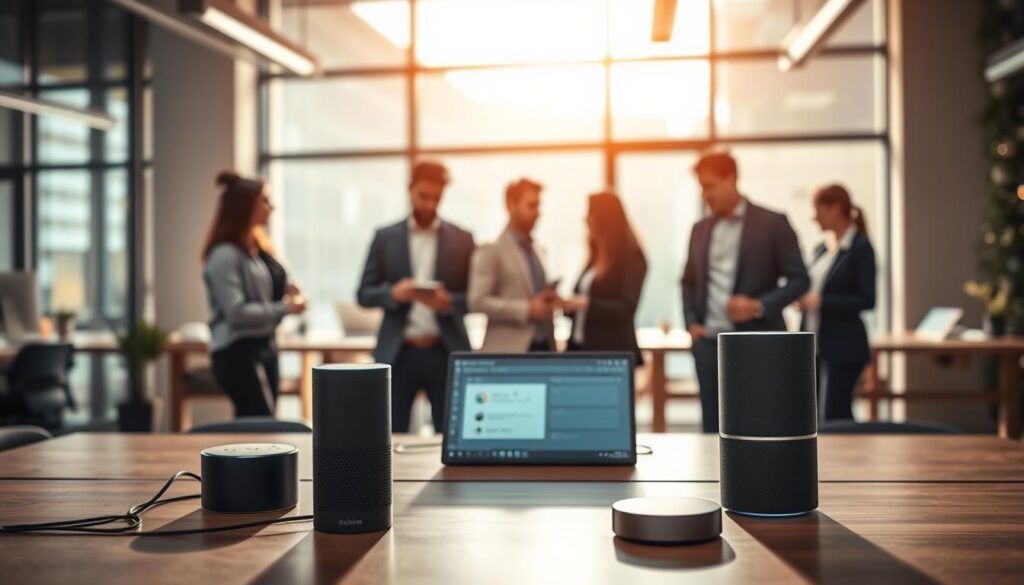
Sprachassistenten sind jetzt auch im Büro zu Hause. Alexa Büro und Google Assistant kennt man aus dem Alltag. Im Büro bieten sie neue Wege, effizienter zu arbeiten. Sie verbinden sich mit CRM-Systemen und lassen Sie Geschäftsdaten per Sprache abrufen.
Die Verbindung erfolgt über spezielle Fragen, die Sie anpassen können. So geben Sie einen Befehl, und das System liefert die nötigen Infos aus Ihrem CRM. Dies spart Zeit und ist einfach.
Vordefinierte Abfragen für CRM-Daten
Mit Zoho CRM können Sie spezielle Sprachbefehle einrichten. Zum Beispiel:
- “Wie viele neue Leads gibt es heute?”
- “Welche Termine stehen für diese Woche an?”
- “Lies mir die Notizen zum Deal Müller GmbH vor.”
- “Zeige mir alle offenen Aufgaben für heute.”
- “Wer sind meine Top-Kunden diesen Monat?”
Google Assistant und Alexa Büro nutzen vordefinierte Fragen. Sie bestimmen, welche Daten verfügbar sind und wie die Antworten aussehen. So bleibt Ihre Geschäftsdaten sicher.
Tägliche Routineaufgaben per Sprachbefehl steuern
Routine-Aufgaben werden durch Sprachbefehle einfacher. Google Assistant hilft, Termine zu planen, E-Mails zu schreiben oder Notizen zu machen. Alexa Büro unterstützt ähnliche Funktionen und verbindet sich mit Office-Tools.
Die Hände-frei-Bedienung ist besonders nützlich. Sie können Befehle geben, wenn Sie unterwegs sind oder andere Aufgaben erledigen. So wird der Arbeitsalltag effizienter und konzentrierter. Die Assistenten lernen Ihre Vorlieben und verbessern sich mit der Zeit.
| Sprachassistent | Typische Büro-Anwendungen | Beste Einsatzbereiche |
|---|---|---|
| Alexa Büro | Terminplanung, Notizen, CRM-Zugriff | Schnelle Informationsabfragen, Zeitmanagement |
| Google Assistant | Kalender, E-Mails, Datenrecherche | Integrierte Google-Workspace-Nutzung |
Die richtige Einstellung von Alexa und Google Assistant schafft eine intelligente Büroumgebung. Sie reduzieren unnötige Arbeit, mindern Ablenkungen und steigern Ihre Produktivität.
Workflow-Automatisierung durch Sprachbefehle
Sprachbefehle und Automatisierung bringen neue Möglichkeiten ins Büro. Sie können Aufgaben automatisch erledigen lassen. So sparen Sie Zeit und machen weniger Fehler.
Workflow Automation durch Sprachbefehle ist einfach. Sie sagen einen Befehl, und das System macht alles automatisch. Sie müssen nicht mehr die gleichen Schritte wiederholen.

- Erstellen Sie einen Rückruf für nächste Woche mit einer Stimmenanweisung
- Versenden Sie automatisch Erinnerungs-E-Mails an offene Leads
- Weisen Sie Deals direkt dem Sales-Team zu
- Generieren Sie Berichte basierend auf aktuellen Kundeninformationen
- Aktualisieren Sie Kontaktdaten in Echtzeit
Effizienzgewinne entstehen besonders bei sich wiederholenden Tätigkeiten. Durch Workflow Automation sparen Sie zwei bis drei Stunden pro Woche.
Das System lernt Ihre Abläufe und passt sich an. Ihr Büroalltag wird schneller und strukturierter. Sie können sich auf wichtige Aufgaben konzentrieren, während Routinearbeiten automatisch erledigt werden.
Die Einrichtung benötigt Zeit, aber die Investition lohnt sich. Viele Systeme bieten sofort nutzbare Vorlagen.
Diktierfunktion in Microsoft Word und Office-Anwendungen
Die Diktierfunktion in Microsoft Word ändert, wie wir Dokumente erstellen. Sie müssen nicht mehr auf der Tastatur tippen. Sprechen Sie einfach Ihren Text ein.
Diese Funktion spart Zeit und reduziert körperliche Belastung im Büro. Sie ist in modernen Office-Versionen verfügbar. So arbeiten Sie produktiver.
Die Diktierfunktion passt sich nahtlos in Ihren Arbeitsfluss ein. Sie können E-Mails, Berichte und Dokumente schneller verfassen. Besonders bei längeren Texten ist das sehr nützlich.
Schritt-für-Schritt-Anleitung zur Word-Diktierfunktion
Um die Diktierfunktion zu aktivieren, brauchen Sie ein Mikrofon und Microsoft Word 365. Hier sind die Schritte:
- Öffnen Sie Microsoft Word und erstellen Sie ein neues Dokument
- Klicken Sie in der Menüleiste auf “Start”
- Wählen Sie “Diktieren” aus dem Menü
- Alternativ drücken Sie die Tastenkombination Windows + H
- Wählen Sie “Diktat beginnen” in der erscheinenden Sprachsteuerungsleiste
Nach wenigen Sekunden ist das Mikrofon bereit. Sprechen Sie jetzt und Ihr Text wird eingegeben.
Sprachkommandos für Interpunktion und Formatierung
Um professionelle Texte zu erstellen, brauchen Sie Sprachkommandos. Diese Kommandos steuern Interpunktion und Formatierung. Hier sind die wichtigsten:
| Sprachkommando | Funktion |
|---|---|
| Punkt | Setzt einen Punkt (.) |
| Komma | Setzt ein Komma (,) |
| Fragezeichen | Setzt ein Fragezeichen (?) |
| Ausrufezeichen | Setzt ein Ausrufezeichen (!) |
| Doppelpunkt | Setzt einen Doppelpunkt (:) |
| Semikolon | Setzt ein Semikolon (;) |
| Neue Zeile | Beginnt eine neue Zeile |
Ab Windows 11 Version 22H2 gibt es zusätzliche Befehle:
- Sagen Sie “kursiv” für kursiven Text
- Nutzen Sie “löschen” zum Entfernen von Worten
- Verwenden Sie “fett” für fetten Text
Nutzen Sie diese Sprachkommandos, um professionelle Dokumente mit hoher Qualität zu erstellen. Die Kombination aus gesprochener Eingabe und Formatierungsbefehlen macht die Arbeit effizient.
Die Diktierfunktion bietet auch erweiterte Einstellungen. Sie können Ihre Sprache festlegen, das Mikrofon kalibrieren und die automatische Interpunktion aktivieren. Diese Optionen finden Sie in den Word-Einstellungen unter “Datenschutz und Sicherheit”.
Mit diesen Kenntnissen meistern Sie die Diktierfunktion in Microsoft Word. Sie arbeiten schneller, präziser und müssen sich weniger auf die Tastatur konzentrieren. Beginnen Sie noch heute und erleben Sie, wie diese Sprachsteuerungstechnik Ihren Arbeitsalltag verändert.
Datenschutz und Sicherheitsrisiken bei Sprachsteuerung
Sprachassistenten lauschen ständig auf Wörter wie “Alexa” oder “Hey Google”. Das birgt große Risiken für den Datenschutz. Sie speichern Gespräche in Cloud-Rechenzentren und verbessern ihre KI-Modelle damit.
Personenbezogene Daten und sensible Geschäftsinformationen sind besonders gefährdet. Viele Sprachassistenten werden unbeabsichtigt aktiviert. Oder sie aufnehmen Gespräche, die Sie nicht als vertraulich markieren wollten.
- Aufnahmen nur mit Einwilligung machen
- Daten in der EU speichern
- Dritten den Zugriff kontrollieren
- Über Datenspeicherung transparent sein
- Löschfristen einhalten
Unerlaubte Aktivierungen passieren durch fehlerhafte Spracherkennung. Ein Fernsehgeräusch kann genug sein, um Aufnahmen zu starten. Ihre Geschäftsgespräche werden dann ohne Ihr Wissen verarbeitet.
Wir raten Ihnen, Datenschutz bei Sprachsteuerung ernst zu nehmen. Stellen Sie Ihre Geräte sicher ein und prüfen Sie regelmäßig Aufnahmen. So schützen Sie Ihr Unternehmen vor Datenverlust und Compliance-Verstößen.
Fehlaktivierungen und unbeabsichtigte Aufzeichnungen vermeiden
Sprachassistenten sind nützlich, aber sie können Risiken bergen. Ungewollte Aktivierungen können sensible Daten im Büro gefährden. Es ist wichtig, Fehlaktivierungen zu verstehen und sie zu verhindern.
Geräte mit Sprachassistenten können Gespräche aufzeichnen, ohne dass Sie es wollen. Das passiert, wenn das Aktivierungswort versehentlich ausgelöst wird. Ein lautes Büroumfeld erhöht dieses Risiko. Deshalb braucht man Schutzmaßnahmen für den Arbeitsalltag.
Die erste Verteidigungslinie ist, Sprachassistenten auf Geräten zu deaktivieren. Das ist einfach und wirksam.
Praktische Deaktivierungsschritte für alle Geräte
- iPhone: Öffnen Sie Einstellungen, gehen Sie zu Siri & Suche und deaktivieren Sie die Option “Hey Siri”
- Android-Geräte: Starten Sie die Google-App, tippen Sie auf Ihr Profilbild und navigieren Sie zu Einstellungen > Google Assistant > Beenden
- Smartwatches: Halten Sie das Mikrofon stumm oder schalten Sie die Sprachfunktion in den Einstellungen aus
- Tablets: Verwenden Sie die gleichen Schritte wie bei Smartphones Ihres Herstellers
Smarte Lautsprecher haben im beruflichen Umfeld nichts zu suchen. Geräte wie Amazon Alexa oder Google Home sollten aus Konferenzzimmern und Büros entfernt werden. Sie können nicht zuverlässig zwischen Befehlen und normalen Gesprächen unterscheiden.
Cloud-Speicherung und DSGVO-Konformität
Viele Sprachassistenten speichern Aufzeichnungen in der Cloud. Das verstößt oft gegen die Datenschutz-Grundverordnung, besonders bei geschäftlichen Informationen. Ein DSGVO Sprachassistent muss Zustimmung haben und Daten sicher verarbeiten.
Überprüfen Sie die Datenschutzrichtlinien Ihrer Geräte. Viele Hersteller bieten die Möglichkeit, Aufzeichnungen sofort zu löschen oder gar nicht zu speichern. Nutzen Sie diese Einstellungen konsequent.
| Gerätetyp | Speicherort | DSGVO-Empfehlung | Maßnahme |
|---|---|---|---|
| Apple iPhone/iPad | iCloud (optional) | Siri deaktivieren oder Cloud-Speicher ausschalten | Einstellungen > Datenschutz > Sprachassistenten |
| Android-Smartphone | Google-Server | Google Assistant komplett deaktivieren | Google-App > Einstellungen > Assistant > Deaktivieren |
| Amazon Alexa | AWS Cloud | Aus Büros entfernen | Gerät ausbauen oder ausschalten |
| Google Home | Google-Rechenzentren | Aus sensiblen Bereichen entfernen | Gerät vom Stromnetz trennen |
Einwilligung und Transparenz bei Audioaufnahmen
Der Datenschutz Sprachsteuerung erfordert transparente Kommunikation. Alle Mitarbeiter müssen wissen, welche Geräte im Raum aktiv sind und Aufnahmen machen könnten. Dies ist nicht nur rechtlich geboten, sondern schafft auch Vertrauen.
Dokumentieren Sie schriftlich, welche Sprachassistenten Sie im Unternehmen verwenden und wie Sie Daten verarbeiten. Für jeden DSGVO Sprachassistent benötigen Sie eine klare Rechtsgrundlage und die ausdrückliche Zustimmung der betroffenen Personen.
Sensible Geräte sollten während vertraulicher Gespräche ausgeschaltet oder in den Flugmodus versetzt werden. Dies gilt besonders für Meetings mit Kunden oder strategischen Diskussionen. Niemals sollten Kundendaten oder interne Informationen über Sprachassistenten diktiert werden. Verwenden Sie stattdessen DSGVO-konforme Diktierwerkzeuge wie die Sprachfunktion in Microsoft Word oder spezialisierte Transkriptionsdienste mit Datenschutzerklärungen.
Mit diesen Maßnahmen schützen Sie Ihr Unternehmen vor ungewollten Aufzeichnungen und halten sich an Datenschutzvorgaben ein.
KI-Tools wie ChatGPT und ihre Sprachfunktionen im Büro
Künstliche Intelligenz hat den Büroalltag verändert. Tools wie ChatGPT, Microsoft Copilot und Google Gemini helfen uns täglich. Sie übersetzen Texte schnell und fassen lange E-Mails zusammen.
Die Sprachfunktion von ChatGPT ermöglicht es uns, einfach zu sprechen. Das spart Zeit und macht die Arbeit flüssiger.
KI Sprachsteuerung macht das Arbeiten effizienter. Wir können Anfragen stellen, ohne die Tastatur zu benutzen. Google Gemini und NotebookLM nutzen ähnliche Technologien.
Diese intelligenten Assistenten verstehen den Kontext und geben präzise Antworten. Sie sind wertvolle Helfer im Büro.
Ein wichtiger Punkt verdient Ihre Aufmerksamkeit: Diese Tools arbeiten oft in der Cloud. Das bedeutet, dass Ihre Daten extern sein können.
Sensible Daten wie Namen oder Geschäftsgeheimnisse sind gefährdet. Sie sollten diese Tools nicht für sensible Daten nutzen.
Wie KI-Tools Ihren Büroalltag verändern
ChatGPT Sprachfunktion ermöglicht direkte Sprachinteraktion. Sie sprechen eine Anfrage, die KI antwortet. Das ist schneller und natürlich.
Microsoft Copilot integriert sich in Office-Anwendungen. Google Gemini arbeitet ähnlich flexibel.
- Schnelle Zusammenfassungen von langen Dokumenten
- Automatische Übersetzungen in mehrere Sprachen
- Generierung von E-Mail-Entwürfen und Vorschlägen
- Brainstorming und kreative Ideenfindung
- Datenbeschaffung und Recherche im Sekundentakt
Datenschutz und Datensicherheit im Fokus
Jede Eingabe in ChatGPT verlässt Ihr Netzwerk. Meta plant, Nutzerdaten für KI-Modelle zu nutzen. Das bedeutet, Ihre Daten könnten für andere Systeme genutzt werden.
| KI-Tool | Sprachfunktion vorhanden | Cloud-basiert | Datenschutz-Risiko |
|---|---|---|---|
| ChatGPT | Ja | Ja | Hoch (Training mit Daten) |
| Microsoft Copilot | Ja | Ja | Mittel (Microsoft-Standards) |
| Google Gemini | Ja | Ja | Mittel (Google-Standards) |
| NotebookLM | Ja | Ja | Mittel (nur für Analyse) |
Niemals sensible Daten in öffentliche KI-Systeme eingeben. Eine E-Mail mit Kundendaten kann schon einen Verstoß darstellen. Betrachten Sie diese Tools als öffentliche Plattformen, nicht als private Arbeitsmittel.
KI Sprachsteuerung in geschlossenen Umgebungen ist sicherer. Manche Firmen nutzen lokale Modelle statt Cloud-Lösungen. So nutzen sie Sprachfunktionen ohne Datenschutz-Risiken.
Praktische Tipps für den sicheren Einsatz von Sprachsteuerung
Die Sprachsteuerung im Büro bringt viele Vorteile. Doch Sicherheit ist dabei sehr wichtig. Hier finden Sie Tipps, wie Sie Voice Control sicher nutzen können.
Mikrofon-Einstellungen richtig konfigurieren
Die Sicherheit beginnt mit den Einstellungen. Schalten Sie Sprachassistenten aus, wenn Sie sie nicht brauchen. Das gilt für alle Geräte.
Viele Geräte haben spezielle Einstellungen. Nutzen Sie diese, um Ihre Sicherheit zu erhöhen:
- Sprachassistenten nur in bestimmten Räumen aktivieren
- Zeitbasierte Einschränkungen für sensible Arbeitszeiten setzen
- Mikrofon-Zugriff für einzelne Apps kontrollieren
- Hintergrund-Aufzeichnungen deaktivieren
- Regelmäßige Überprüfung der Berechtigungen durchführen
Smarte Lautsprecher haben in beruflichen Umgebungen nichts zu suchen. Entfernen Sie diese Geräte aus Ihrem Büro, besonders aus Räumen mit vertraulichen Gesprächen.
Sensible Bereiche von Sprachassistenten freihalten
Während wichtiger Besprechungen müssen Sie besonders vorsichtig sein. Voice Control und Sprachsteuerung Büro sollten in diesen Momenten vollständig deaktiviert sein.
| Situation | Sicherheitsmaßnahme | Priorität |
|---|---|---|
| Vertrauliche Kundengespräche | Alle Geräte mit Mikrofon ausschalten | Sehr hoch |
| Besprechung mit sensiblen Daten | Geräte in einen anderen Raum bringen | Sehr hoch |
| Alltägliche Büroarbeit | Sprachassistenten gezielt einschränken | Hoch |
| Mittagspause mit Kollegen | Intelligente Aktivierung je nach Gespräch | Mittel |
Diese Handlung schützt Sie effektiv:
- Legen Sie Geräte mit Mikrofon zur Seite oder schalten Sie diese aus
- Nutzen Sie den Flugmodus für vollständige Deaktivierung
- Diktieren Sie niemals Kundendaten über Alexa oder Siri
- Setzen Sie stattdessen auf DSGVO-konforme Tools
- Sensibilisieren Sie Ihre Kollegen für diese Regeln
Die richtige Konfiguration von Voice Control schafft eine sichere Grundlage. Kommunizieren Sie klare Richtlinien in Ihrem Team. Regelmäßige Schulungen helfen allen, die Sprachsteuerung Büro verantwortungsvoll zu nutzen.
Ihr Werkzeugkasten für Sicherheit ist nun vollständig. Mit diesen Tipps nutzen Sie Sprachsteuerung sicher und schützen sensible Informationen Ihres Unternehmens.
Barrierefreiheit und Inklusion durch Sprachsteuerung
Sprachsteuerung hilft Menschen mit körperlichen Einschränkungen. Es ist ein Recht, am digitalen Arbeitsplatz gleichberechtigt teilzuhaben. Menschen mit Mobilitätseinschränkungen, Sehbehinderungen oder motorischen Problemen können dank Voice Control ihre Aufgaben selbstständig erledigen.
Voice Control ermöglicht es, ohne Tastatur und Maus zu arbeiten. Zum Beispiel kann man mit der Word Diktierfunktion Dokumente durch sprechen verfassen. Zoho CRM hat Sprachbedienung als Teil seiner Plattform.
Kundenprofile und Kontakte lassen sich per Spracheingabe abrufen und verwalten.
Die Vorteile sind vielfältig:
- Längere Arbeitsfähigkeit ohne Ermüdung durch repetitive Bewegungen
- Unabhängigkeit von spezialisierter Hardware
- Schnellerer Zugriff auf Informationen in CRM-Systemen
- Reduzierte Fehlerquoten beim Dateneintrag
Durch Barrierefreiheit Sprachsteuerung entsteht ein inklusiver Arbeitsplatz. Menschen mit unterschiedlichen Fähigkeiten können voll produktiv sein. Mehr Infos zur Gestaltung von Arbeitsumgebungen finden Sie in unserem Artikel über optimierte Videokonferenzen durch KI.
Unternehmen gewinnen durch diese Entwicklung. Sie erfüllen gesetzliche Anforderungen und locken talentierte Fachkräfte an. Voice Control ist somit ein wirtschaftlicher Vorteil für moderne Organisationen.
Zeitersparnis und Produktivitätssteigerung durch Diktierfunktionen
Das Schreiben ist ein wichtiger Teil des Arbeitsalltags. Mitarbeiter verbringen viel Zeit damit, Texte zu tippen. Mit der Diktierfunktion können Sie diese Zeit sparen.
Statt auf der Tastatur zu tippen, sprechen Sie Ihre Gedanken ins Mikrofon. Die Technologie wandelt Ihre Worte sofort in Text um. So wird Ihr Arbeitsalltag effizienter.
Die Diktierfunktion bietet mehr als nur Zeitersparnis. Sie mindert auch die Belastung Ihrer Hände und Handgelenke. Das ist besonders gut für Menschen mit Verspannungen oder Sehnenscheidenentzündungen.
Die Technologie ermöglicht auch Menschen mit motorischen Einschränkungen, produktiv zu arbeiten. So wird die Texterstellung für alle leichter.
Vergleich: Tippen versus Diktieren
Tippen und Diktieren unterscheiden sich deutlich. Ein Büroarbeiter tippt etwa 40 bis 60 Wörter pro Minute. Beim Diktieren erreichen Sie 100 bis 150 Wörter pro Minute.
Durch Diktieren können Sie Ihre Schreibgeschwindigkeit verdoppeln. Das spart viel Zeit.
| Aspekt | Tippen | Diktieren |
|---|---|---|
| Durchschnittliche Geschwindigkeit | 40–60 Wörter/Minute | 100–150 Wörter/Minute |
| Belastung der Hände | Hoch | Keine |
| Konzentration auf Inhalt | Geteilt (Tippen + Denken) | Voll auf Gedanken fokussiert |
| Ergonomische Risiken | RSI-Syndrom möglich | Minimiert |
| Lernkurve | Kurz | Mittelfristig (Gewöhnung nötig) |
Die Diktierfunktion macht das Schreiben schneller. Sie können sich auf den Inhalt konzentrieren. Tippen lenkt ab.
Beim Diktieren fließen Ihre Gedanken direkt in Text um. Das ist effizienter.
Viele Programme, wie Microsoft Word, bieten die Diktierfunktion kostenlos an. Sie brauchen nur ein Mikrofon und aktivieren die Funktion. Schon beim ersten Mal spüren Sie den Unterschied.
- Zeitersparnis von bis zu 50 Prozent bei der Texterstellung
- Reduzierung von Überanstrengungsschäden an Händen und Gelenken
- Bessere Konzentration auf den Inhalt statt auf die Technik
- Barrierefreier Zugang für alle Mitarbeiter
- Nahtlose Integration in bestehende Office-Anwendungen
Die Investition in Diktieren lohnt sich schnell. Jede Stunde, die Sie sparen, macht Sie effizienter. Unternehmen profitieren von höherer Zufriedenheit und besseren Ergebnissen.
Grenzen und Herausforderungen der Sprachsteuerung im Arbeitsalltag
Sprachsteuerung im Büro hat viele Vorteile. Aber wir müssen ihre Grenzen kennen. So können wir besser arbeiten und bessere Ergebnisse erzielen.
Die Spracherkennung ist nicht perfekt. Es gibt oft Fehler, besonders bei Fachbegriffen und Namen. Es ist wichtig, Texte zu überprüfen und zu korrigieren, bevor man sie nutzt.
Dies nimmt Zeit in Anspruch. Aber es hilft, Missverständnisse zu vermeiden.
Ein ruhiges Arbeitsumfeld ist wichtig. Lärm, Kollegen und Telefone stören die Spracherkennung. Ein gutes Headset verbessert die Qualität Ihrer Diktate.
- Akzente und Dialekte können zu Missverständnissen führen
- Fremdwörter werden oft falsch erkannt
- Technische Begriffe erfordern zusätzliche Kontrolle
- Laute Umgebungen verschlechtern die Genauigkeit
- Emotionale oder schnelle Sprache wird häufig falsch interpretiert
Datenschutz ist ein weiteres Problem. Sprachaufnahmen müssen geschützt werden. In offenen Büros ist Vorsicht geboten, besonders bei vertraulichen Informationen.
Die Technologie verbessert sich ständig. Mit Updates und angepassten Methoden können wir diese Herausforderungen meistern.
Fazit
KI Sprachsteuerung im Büro ist mehr als eine Neuerung. Sie verändert den Arbeitsalltag grundlegend. Intelligente Sprachbedienung und automatische Notizen machen das Büro effizienter und benutzerfreundlicher.
Plattformen wie Zoho CRM und Microsoft Word zeigen, wie praktisch Sprachsteuerung im Büro ist. Sie sparen Zeit und lassen Hände frei für andere Aufgaben. Menschen mit körperlichen Einschränkungen profitieren besonders.
KI-Tools wie ChatGPT bieten intelligente Antworten und kreative Unterstützung. Doch Datenschutz und Sicherheit sind dabei sehr wichtig. Es ist wichtig, sensiblen Informationen nicht zu trauen.
Stellen Sie Ihre Mikrofone sorgfältig ein und halten Sie private Bereiche geschützt. Überprüfen Sie regelmäßig, welche Daten gespeichert werden. So wird Ihr Büroalltag sicher und zukunftsorientiert.
FAQ
Wie funktioniert Sprachsteuerung technisch im Büroalltag?
Wodurch unterscheiden sich einfache Sprachbefehle von intelligenten Assistenten?
Wie revolutioniert KI-gestützte Sprachsteuerung die Büroautomation?
Wie nutze ich Sprachsteuerung konkret in Zoho CRM?
Wie revolutioniert Sprachaufnahme und automatische Transkription Meetings?
Wie integriere ich Alexa oder Google Assistant ins Büro?
Wie automatisiere ich Workflows komplett durch Sprachbefehle?
Wie nutze ich die Diktierfunktion in Microsoft Word optimal?
Welche Datenschutzrisiken entstehen bei Sprachsteuerung?
Wie verhindere ich Fehlaktivierungen und unbeabsichtigte Aufzeichnungen?
Wie nutze ich die Diktierfunktion in Microsoft Word optimal?
Wie trägt Sprachsteuerung zu Barrierefreiheit und Inklusion bei?
Wie viel Zeit und Produktivität spart Sprachsteuerung konkret?
Vergleich: Ist Diktieren wirklich schneller als Tippen?

You may also like

Was ist eigentlich Higgsfield?

Meetings transkribieren mit KI Tools
