HowTo: Bilder mit KI-Tools wie Midjourney oder Ideogram erstellen
Etwa 35 Prozent der kreativen Profis nutzen KI-Bildgeneratoren. Diese Zahl zeigt, wie schnell sich die digitale Gestaltung verändert. Werkzeuge wie Midjourney können visuelle Inhalte erstellen, die fast menschlich wirken.
Sie stehen an der Schwelle zu einer neuen Ära der Bildgestaltung. Mit KI-Bildgenerierung können Sie professionelle Grafiken erstellen, ohne Designerfahrung zu brauchen. Egal ob fotorealistische Aufnahmen oder experimentelle Kreationen, die Grenzen liegen bei Ihrer Vorstellungskraft.
Unser HowTo KI Bilder-Guide zeigt den praktischen Weg zur Meisterschaft. Wir führen Sie durch alle Schritte, von der ersten Idee bis zum fertigen Ergebnis. Midjourney und Ideogram sind die besten Werkzeuge, um Ihre Visionen in Wirklichkeit zu verwandeln.
Dieser Ratgeber richtet sich an Sie, wenn Sie Ihre kreativen Projekte voranbringen möchten. KI-Bildgenerierung spart Zeit und bringt bessere Ergebnisse. Lassen Sie uns gemeinsam entdecken, wie Sie diese Technologie für Ihre Ziele nutzen.
Wichtigste Erkenntnisse
- KI-Bildgeneratoren wie Midjourney erstellen professionelle Bilder in wenigen Sekunden
- Mit einfachen Text-Eingaben erzeugen Sie fotorealistische und illustrative Designs
- Die Bildqualität ist oft so hochwertig, dass KI-generierte Bilder kaum von echten Fotos zu unterscheiden sind
- HowTo KI Bilder-Techniken ermöglichen kreative Freiheit ohne Design-Vorkenntnisse
- Bildgeneratoren bieten verschiedene Stile, Parameter und Bearbeitungsfunktionen für maximale Kontrolle
- Sowohl Anfänger als auch Profis profitieren von der schnellen Iteration und Vielfalt der Ergebnisse
- Die KI-Bildgenerierung revolutioniert die Art, wie visuelle Inhalte erstellt und optimiert werden
Einführung in die KI-Bildgenerierung
Die digitale Bildbearbeitung hat sich stark verändert. Künstliche Intelligenz ermöglicht es, beeindruckende Bilder in Sekunden zu erstellen. Diese Technologie eröffnet neue Möglichkeiten für Ihr berufliches und kreatives Schaffen.
Stellen Sie sich vor, eine Idee in wenigen Worten zu beschreiben und sofort tolle Bilder zu bekommen. Das ist heute Realität, keine Science-Fiction mehr.
Was sind KI-Bildgeneratoren
KI-Bildgeneratoren sind intelligente Software, die aus Texten Bilder machen. Sie nutzen neuronale Netzwerke, die wie das menschliche Gehirn funktionieren.
Diese Tools können viele Inhalte erstellen:
- Fotorealistische Bilder, die echt aussehen
- Illustrationen in allen Stilen
- Abstrakte Kunst
- Produktvisualisierungen
- Szenen und Landschaften nach Wunsch
Die Bilder sind so gut, dass man sie oft nicht von echten unterscheidet.
Warum Midjourney und Ideogram zu den beliebtesten Tools gehören
Midjourney und Ideogram sind Marktführer. Sie bieten beeindruckende Bildqualität und sind einfach zu bedienen.
| Kriterium | Midjourney | Ideogram |
|---|---|---|
| Bildqualität | Fotorealistische Bilder mit höchster Präzision | Vielseitig mit Fokus auf Text-Integration |
| Benutzerfreundlichkeit | Discord-Integration für einfache Nutzung | Intuitive Web-Oberfläche |
| Illustrationen generieren | Umfangreich in allen Stilen möglich | Besonders bei detaillierten Illustrationen stark |
| Kreative Flexibilität | Erweiterte Parameter und Kontrolle | Schneller Einstieg für Anfänger |
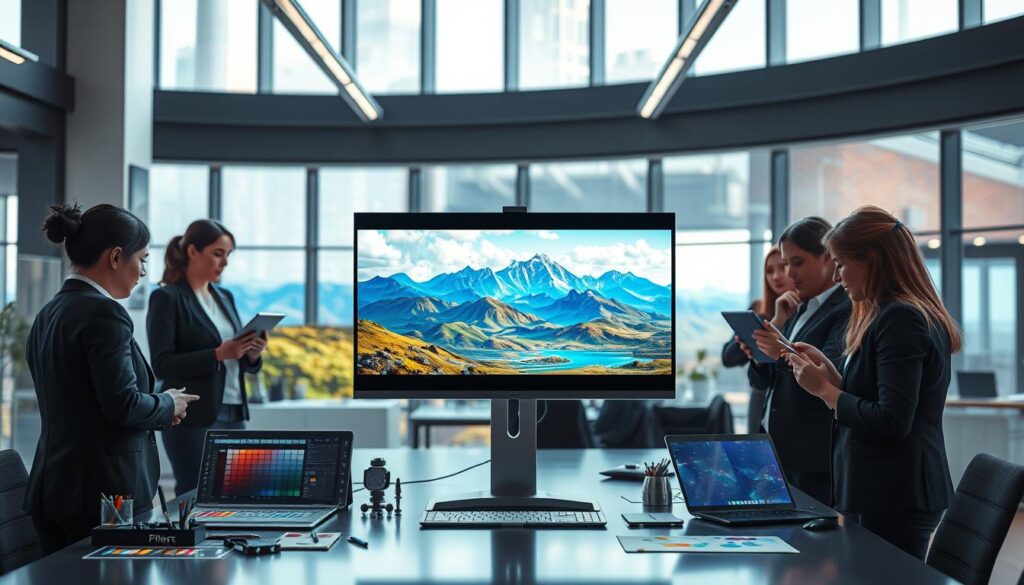
- Erstellung von Marketingmaterialien und Werbegrafiken
- Design und Konzeptentwicklung für Projekte
- Schnelle Visualisierung von Geschäftsideen
- Erstellung einzigartiger Inhalte für Social Media
- Unterstützung im Designprozess und bei Brainstorming
Die Plattformen sind vielseitig und ideal für Profis. Sie können von fotorealistischen Darstellungen bis zu künstlerischen Illustrationen alles erstellen.
In den nächsten Kapiteln lernen Sie, wie Sie diese Technologie anwenden. Wir beginnen mit der Einrichtung von Midjourney über Discord.
Discord-Setup für Midjourney
Midjourney nutzt Discord als Plattform. Um mit dem Tutorial zu beginnen, brauchen Sie einen Discord-Account und die richtige Einstellung. Der erste Schritt ist der Discord Setup für professionelle KI-Bildgenerierung. Wir erklären, wie Sie alles Schritt für Schritt einrichten.
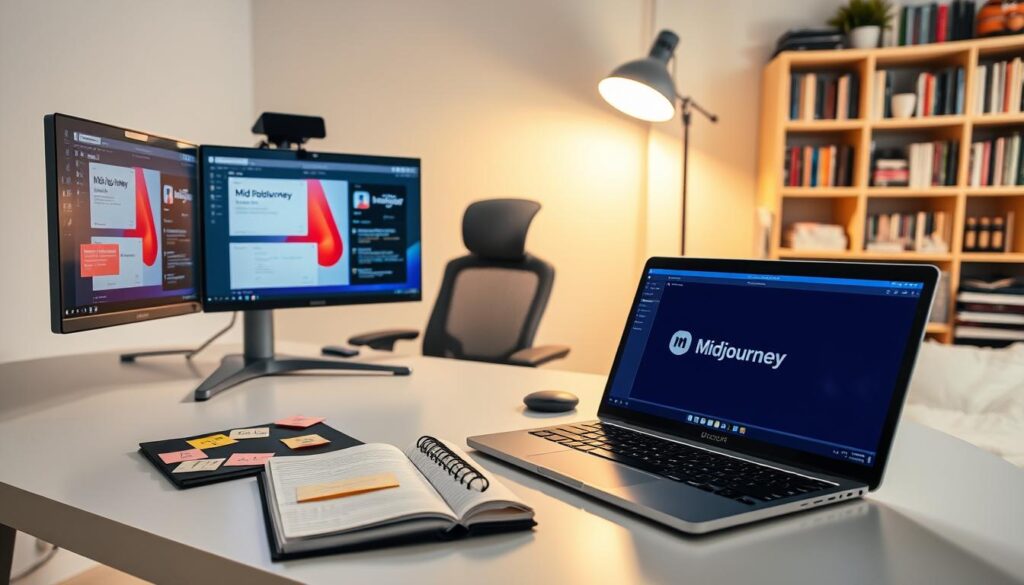
Der Prozess ist einfach und spart Zeit. Eine organisierte Umgebung hilft Ihnen, effizienter zu arbeiten.
Kostenlosen Discord-Account erstellen
Starten Sie mit der Registrierung auf Discord. Besuchen Sie die Discord-Webseite und klicken Sie auf “Registrieren”. Geben Sie Ihre Daten ein:
- E-Mail-Adresse
- Benutzername
- Passwort
- Geburtsdatum
Bestätigen Sie Ihre E-Mail-Adresse durch den Link in der Bestätigungsmail. Ihr Account ist sofort bereit. Für die Grundinstallation zahlen Sie nichts.
Dem Midjourney-Server beitreten
Mit Ihrem neuen Account beitreten Sie den Midjourney-Server. Besuchen Sie midjourney.com und klicken Sie auf “Sign-up”. Sie erhalten eine Einladung zum Midjourney Discord-Server.
Der Server hat über 20 Millionen Mitglieder. Es gibt viele öffentliche Channels für Bildgenerierung. Der Discord Setup zeigt, wie Sie in “Newbie”-Channels starten können.
Eigenen Discord-Server einrichten
Erstellen Sie einen privaten Server für besseres Arbeiten. Klicken Sie auf das Plus-Symbol (+) in der linken Seitenleiste. Wählen Sie “Selbst erstellen” und dann “Für mich und meine Freunde”.
Geben Sie Ihrem Server einen Namen. Namen wie “AI Image Studio” helfen bei der Organisation. Fügen Sie den Midjourney-Bot hinzu:
- Gehen Sie zurück zum offiziellen Midjourney-Server
- Finden Sie den Midjourney-Bot in einem Newbie-Channel
- Führen Sie einen Rechtsklick auf den Bot-Namen durch
- Klicken Sie auf “Profil”
- Wählen Sie “App hinzufügen”
- Wählen Sie Ihren neu erstellten Server aus
- Klicken Sie auf “Autorisieren”
Der Midjourney-Bot ist jetzt auf Ihrem Server aktiv. Erstellen Sie verschiedene Channels für Projekte. Ein guter Setup ermöglicht ablenkungsfreies Arbeiten.
| Schritt | Aktion | Zeitaufwand |
|---|---|---|
| 1. Discord-Account | Registrierung auf Discord durchführen | 2-3 Minuten |
| 2. Einladung annehmen | Midjourney-Server über Sign-up beitreten | 1 Minute |
| 3. Eigenen Server erstellen | Über Plus-Symbol neuen Server erstellen | 2 Minuten |
| 4. Bot hinzufügen | Midjourney-Bot autorisieren und einrichten | 3-4 Minuten |
Nach diesen vier Schritten haben Sie eine professionelle Umgebung. Ihr Discord Setup ist bereit für den Midjourney Tutorial. Die Zeit, die Sie investieren, lohnt sich durch bessere Produktivität.
Die Midjourney-Webversion als Alternative
Midjourney hat jetzt eine direkte Webversion für Sie. Sie müssen sich nicht mehr nur auf Discord verlassen. Die neue Browser-Oberfläche macht Bildgenerierung einfacher und schneller.
Starten Sie direkt in Ihrem Browser. Kein Download nötig, keine extra Apps. Das spart Zeit und macht den Einstieg einfacher.
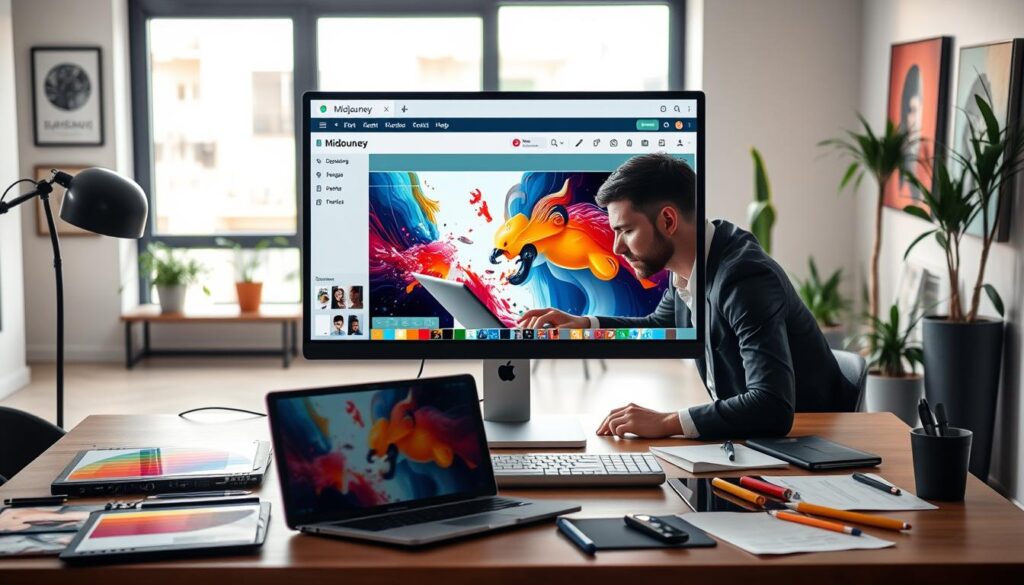
Ein Tutorial für die Webversion zeigt, wie einfach es ist. Die Oberfläche ist klar und übersichtlich. Bilder erscheinen organisiert, und Sie navigieren leicht durch Projekte.
Nutzen Sie eine hybride Strategie. Arbeiten Sie hauptsächlich in der Webversion. Discord bleibt für spezielle Funktionen da, die noch nicht ins Web gekommen sind.
| Funktion | Webversion | Discord |
|---|---|---|
| Bildgenerierung | Ja | Ja |
| Benutzerfreundlichkeit | Hoch | Mittel |
| Bildverwaltung | Intuitiv | Komplex |
| Upscaling & Variationen | Ja | Ja |
| Zentrale Bildverwaltung | Vollständig | Vollständig |
Ihre Kreationen bleiben immer aktuell, synchronisiert zwischen Plattformen. So behalten Sie Kontrolle über Ihre Projekte.
- Arbeiten Sie primär in der Webversion
- Nutzen Sie Discord für erweiterte Funktionen
- Greifen Sie auf Ihr vollständiges Bildarchiv zu
- Maximieren Sie Ihre Produktivität
Diese Kombination bietet Ihnen den größten Funktionsumfang. Sie genießen Flexibilität bei Bildkomposition und Generierung. Die Midjourney Tutorial-Ressourcen decken beide Zugänge ab.
HowTo KI Bilder mit dem Imagine-Befehl erstellen
Der /imagine-Befehl ist das Herz von Midjourney. Er verwandelt Ihre Ideen in Kunst. Ein Textfeld öffnet sich, um Ihre Vision zu beschreiben. Dieser Text, der Prompt, ist der Schlüssel zu beeindruckenden Bildern.
Wir zeigen Ihnen, wie Sie diese Technik beherrschen. So können Sie von Anfang an professionelle Bilder erstellen.
Grundlegende Prompt-Struktur verstehen
Eine gute Prompt-Struktur ist wichtig. Ein Prompt ist eine klare Beschreibung Ihres Bildes. Sie können einfach oder komplex sein.
Englische Prompts sind besser als deutsche. Midjourney wurde hauptsächlich mit englischen Daten trainiert. Deshalb sollten Sie Ihre Beschreibungen auf Englisch schreiben.
Eine gute Prompt-Struktur hat diesen Aufbau:
- Hauptobjekt oder Subjekt benennen
- Umgebung oder Kontext beschreiben
- Gewünschte Stimmung oder Stil angeben
- Technische Details (Beleuchtung, Perspektive) ergänzen
Das erste 4er-Grid generieren
Nach dem Absenden des /imagine-Befehls passiert etwas Faszinierendes. Midjourney erstellt vier verschiedene Bilder gleichzeitig. Dieses 4er-Grid zeigt Ihnen vier verschiedene Interpretationen Ihrer Idee.
Falls die Bilder nicht passen, geben Sie nicht auf. Sie können den Prompt beliebig oft erneut ausführen. Jeder Durchlauf bringt neue Ergebnisse. Dieser Prozess ist normal im kreativen Workflow mit KI.
Experimentieren Sie regelmäßig. Passen Sie Ihre Prompts an und verfeinern Sie Details. So verstehen Sie, wie Midjourney auf Ihre Eingaben reagiert. Diese Herangehensweise führt zu beeindruckenden Ergebnissen.
| Befehl | Ergebnis | Nächster Schritt |
|---|---|---|
| /imagine “desert landscape with golden hour lighting” | 4er-Grid mit vier Varianten | Beste Variante wählen oder neu generieren |
| Prompt erneut absenden | Vier neue, unterschiedliche Bilder | Vergleichen und beste auswählen |
| Prompt verfeinern und anpassen | Präzisere Bildergebnisse | Upscaling oder weitere Variationen |
Sie verstehen jetzt die grundlegende Technik. Der /imagine-Befehl und eine gut durchdachte Prompt-Struktur sind das Fundament für Ihre KI-gestützten Bildkreationen. Mit diesen Werkzeugen sind Sie bereit, die nächsten Schritte in der Bildbearbeitung zu entdecken.
Bilder skalieren und Varianten erzeugen
Nachdem Sie Ihr erstes 4er-Grid erstellt haben, steht die eigentliche Verfeinerungsphase an. Sie müssen entscheiden, welches Bild weiterentwickelt werden soll. Midjourney bietet zwei starke Werkzeuge, um Ihr Bestes herauszuholen.
Diese Funktionen helfen Ihnen, Ihre Ideen genau umzusetzen. Sie können kreativ experimentieren.
Upscaling mit den U-Buttons
Das Upscaling ermöglicht es Ihnen, Bilder zu vergrößern und zu verbessern. Jedes Bild trägt eine Nummer: U1 bis U4. Die Nummerierung ist logisch.
- U1 = oben links
- U2 = oben rechts
- U3 = unten links
- U4 = unten rechts
Wenn Sie auf U3 klicken, zeigt Midjourney das Bild aus der unteren linken Ecke in höherer Auflösung. Dies verbessert nicht nur die Qualität, sondern bereitet das Bild auf weitere Bearbeitungen vor. Das Upscaling ist wichtig für professionelle Nutzung oder für Druckzwecke.
Bei der Erstellung von KI-Bildern mit Midjourney sparen Sie Zeit und beschleunigen Ihre Arbeit.
Variationen mit den V-Buttons erstellen
Die V-Buttons eröffnen eine neue kreative Dimension. Sie erzeugen Bildvarianten mit leichten Abweichungen. Diese sind ideal, wenn ein Bild in die richtige Richtung weist, aber noch nicht perfekt ist.
| Button | Position im Grid | Funktion |
|---|---|---|
| V1 | Oben links | Variation des ersten Bildes |
| V2 | Oben rechts | Variation des zweiten Bildes |
| V3 | Unten links | Variation des dritten Bildes |
| V4 | Unten rechts | Variation des vierten Bildes |
Klicken Sie auf V2, entstehen vier neue Interpretationen des Bildes von oben rechts. Diese Varianten bewahren den Charakter des Bildes, zeigen aber unterschiedliche Ausprägungen. Sie können diesen Prozess wiederholen, um sich Ihrer idealen Visualisierung zu nähern.
Der Unterschied ist entscheidend: Upscaling verbessert ein Bild, während Bildvarianten neue Versionen mit ähnlichen Eigenschaften erzeugen. Nutzen Sie Upscaling, um ein Bild zu perfektionieren. Wählen Sie Variationen, um verschiedene Interpretationen zu erkunden. Diese Techniken erweitern Ihren kreativen Handlungsspielraum und machen Sie zum Gestalter Ihrer KI-generierten Kunstwerke.
Erweiterte Bearbeitungsfunktionen nutzen
Nachdem Sie Ihre Bilder hochskaliert haben, können Sie mit Midjourney noch mehr machen. Es gibt viele Werkzeuge, um Bilder zu verfeinern und anzupassen. So wird Ihre Arbeit von einfachen Bildgenerierungen zu professioneller Bildgestaltung.
Upscaling-Modi verstehen und richtig anwenden
Midjourney bietet zwei Upscaling-Optionen. Upscale (Subtle) macht das Bild höher auflösend, ohne es zu verändern. Das ist gut, wenn Sie das Bild schon gut finden und nur die Qualität verbessern möchten.
Upscale (Creative) lässt die KI mehr Details hinzufügen. Sie verfeinert Elemente kreativ. Wählen Sie diesen Modus, wenn Sie von kreativen Details profitieren möchten.
Variationen gezielt erzeugen
Die Vary-Funktionen geben Ihnen Kontrolle über die Variationen:
- Vary (Subtle) – ein neues 4er-Grid mit kleinen Unterschieden
- Vary (Strong) – deutlich unterschiedlichere Varianten
Subtle-Variationen sind für kleine Anpassungen gut. Strong-Variationen sind für mutigere Experimente.
Inpainting für chirurgisch präzise Bildbearbeitung
Die Vary (Region)-Funktion, auch Inpainting genannt, ist sehr leistungsstark. Sie können spezifische Bildbereiche markieren, die Sie ändern möchten, während der Rest bleibt.
Diese Technik hilft, Gesichtsausdrücke anzupassen oder Hintergrunddetails zu ändern. So bleibt das Bild im Ganzen erhalten.
Bildausschnitte erweitern mit Zoom- und Pan-Funktionen
Die Zoom-Funktionen erlauben es, den Bildausschnitt zu erweitern:
- Zoom Out (1.5x) – moderates Herauszoomen
- Zoom Out (2x) – stärkeres Herauszoomen
- Custom Zoom – individueller Zoom-Wert
Pan-Funktionen verschieben den Fokus in bestimmte Richtungen. So kann man das Bild nach links, rechts, oben oder unten erweitern. Diese Werkzeuge brauchen Übung, um sie gut zu nutzen.
| Funktion | Anwendungsfall | Ergebnis |
|---|---|---|
| Upscale (Subtle) | Qualitätssteigerung ohne Änderungen | Höhere Auflösung, minimale Veränderungen |
| Upscale (Creative) | Intelligente Detailverbesserung | Höhere Auflösung mit kreativen Details |
| Vary (Subtle) | Kleine stilistische Anpassungen | Ähnliche Varianten des Originals |
| Vary (Strong) | Mutige kreative Experimente | Deutlich unterschiedliche Varianten |
| Vary (Region) | Präzise Anpassung einzelner Bereiche | Gezielt bearbeiteter Bildausschnitt |
| Zoom Out | Bildausschnitt erweitern | Vergrößerter Bildrahmen mit neuen Elementen |
| Pan | Gerichtete Bilderweiterung | Ausgedehnte Bildgrenzen in Wunschrichtung |
Wenn Sie diese Funktionen beherrschen, sind Sie ein Experte in KI-Bildbearbeitung. Sie können jedes Detail Ihres Bildes kontrollieren und professionelle Bilder erstellen.
Kreative Styles und künstlerische Stile anwenden
Mit Midjourney entdecken Sie eine Welt voller kreativer Möglichkeiten. Die künstlerischen Stile verändern Ihre Bilder grundlegend. Ein einfacher Prompt wird zu einem visuellen Meisterwerk, wenn Sie den Stil richtig wählen.
Stilangaben sind wie magische Wörter. Sie fügen sie einfach zu Ihrem Prompt hinzu. Das Zusammenspiel aus Motiv und Stil öffnet nahezu unbegrenzte kreative Wege. Testen Sie verschiedene Kombinationen, um Ihren persönlichen Stil zu entwickeln.
Watercolor, Anime und Line Art Styles
Diese drei Stile sind sehr beliebt. Sie schaffen unterschiedliche Bildwelten:
- Watercolor-Stil: Verleiht Ihren Bildern eine malerische, aquarellartige Ästhetik. Ein Prompt wie „New York streets, watercolor illustration” schafft sanfte Farbübergänge und organische Formen.
- Anime-Stil: Erzeugt die typische japanische Manga-Optik. „Boy running down the street, anime style” zeigt expressiven Linien und typische Manga-Merkmale.
- Line Art: Reduziert Bilder auf klare Konturen. „Jungle, line art” wirkt minimalistisch und elegant.
Fotorealistische versus illustrative Darstellungen
Der Unterschied zwischen diesen Ansätzen bestimmt Ihren Projektausgang. Wenn Sie Illustrationen generieren, wählen Sie typischerweise illustrative Darstellungen.
| Darstellungstyp | Beste Anwendung | Charakteristika |
|---|---|---|
| Fotorealistische Bilder | Produktvisualisierungen, authentische Szenen | Höchste Detailtreue, natürliche Texturen, präzise Lichtsetzung |
| Illustrative Stile | Marketingmaterialien, künstlerische Konzepte | Kreative Freiheit, Stil-Ausdruckskraft, Markenidentität |
Fotorealistische Bilder eignen sich perfekt für Authentizität. Illustrative Stile unterstützen Ihre kreativen Projekte besser. Experimentieren Sie mit verschiedenen Kombinationen. So entwickeln Sie Ihren persönlichen visuellen Stil.
Mit Farbpaletten und Farbtönen experimentieren
Farben sind sehr mächtig in der KI-Bildgenerierung. Sie beeinflussen, wie Ihre Bilder aussehen und wie sie uns berühren. Mit Midjourney und Ideogram können Sie durch Farben in Ihren Prompts tolle Bilder machen. Die richtige Farbpalette macht Ihre Bilder einzigartig.
Farbangaben im Prompt strukturieren
Es gibt viele Arten, Farben in Prompts zu beschreiben. Jede Art bietet unterschiedliche Möglichkeiten für Kreativität und Kontrolle:
- Allgemeine Farbrichtungen wie “neon color”, “pastel tones” oder “earthy tones”
- Konkrete Farben wie “blue and gold” oder “red and white”
- Schwarz-Weiß für zeitlose Bilder
- Kreative Farbkonzepte wie “sunset palette” oder “cyberpunk colors”
Ein Prompt wie “new york streets, neon color, illustration” schafft leuchtende Bilder. “mountain landscape, black and white” macht klassische Bilder. “forest, earthy and natural tones” sieht organisch und beruhigend aus.
Farbpsychologie strategisch nutzen
Warme Farben bringen Energie und Nähe. Kühle Farben wirken professionell und beruhigend. Nutzen Sie diese Wissen, um Ihre Botschaften zu verbessern.
Probieren Sie ungewöhnliche Farbkombinationen aus. So schaffen Sie einzigartige Bilder. Die richtige Farbpalette macht Ihre Inhalte besonders.
| Farbpalletten-Typ | Emotionale Wirkung | Verwendungsbeispiel |
|---|---|---|
| Neon & Vibrant | Energie, Modernität, Aufmerksamkeit | Tech-Produkte, Lifestyle-Inhalte |
| Pastel & Soft | Ruhe, Eleganz, Sanftheit | Wellness, Mode, Schönheit |
| Erdtöne & Natur | Authentizität, Vertrauen, Nachhaltigkeit | Umwelt, Handwerk, Bio-Produkte |
| Schwarz-Weiß | Klassik, Drama, Zeitlosigkeit | Professionelle Bilder, Fine Art |
Diese Fähigkeit macht Ihre Bilder professionell. Farben sind mehr als Dekoration. Sie sind ein wichtiger Teil Ihrer Marke.
Perspektiven und Kamerawinkel gezielt einsetzen
Der richtige Kamerawinkel macht Ihre Bilder besonders. In Midjourney und Ideogram beeinflussen Perspektiven die Bilder stark. Sie lernen, wie man mit Winkeln tolle Bilder macht.
Manche Winkel passen nicht zu jedem Bild. Die richtige Wahl macht ein Bild erfolgreich. Ein falscher Winkel kann ein tolles Bild schlecht aussehen lassen. Mit der richtigen Perspektive machen Sie Ihre Bilder professionell.
Bird’s Eye View und Ground-Level Ansichten
Die Bird’s Eye View zeigt Szenen von oben. Sie gibt einen Überblick und sieht bei Stadtansichten toll aus. Zum Beispiel: “Empire State Building, bird’s eye view” zeigt beeindruckend die Stadt.
Ground-Level Ansichten sind auf Bodenhöhe. Sie machen Gebäude und Straßen beeindruckend. Diese Perspektive sieht bei Straßen und Gebäuden am besten aus.
- Bird’s Eye View: Ideal für Stadtansichten und geografische Übersichten
- Ground-Level: Perfekt für imposante Gebäudedarstellungen und Straßenperspektiven
- Vogelperspektive: Schafft Orientierung und räumliches Verständnis
- Bodennähe: Verstärkt monumentale und dramatische Effekte
Extreme Close-ups für Detailaufnahmen
Extreme Close-ups zeigen Details und Texturen. Sie machen Materialien und Feinheiten klar. Zum Beispiel: “Emerald ring, extreme close up” zeigt die Schönheit des Steins.
Close-ups sind toll für Produktfotos und Porträts. Sie bringen Nähe und Intimität. Experimentieren Sie mit Winkeln für tolle Effekte.
- Extreme Close-ups: Betonen Details und Texturen
- Produktfotografie: Zeigt Material und Qualität deutlich
- Emotionale Wirkung: Schafft Verbindung und Aufmerksamkeit
- Detailfokus: Macht Feinheiten sichtbar und interessant
Die richtige Wahl des Kamerawinkels macht Ihre Bilder besonders. Diese Fähigkeit verbessert Ihr Bildverständnis stark.
Wichtige Midjourney-Parameter verstehen
Midjourney ist mächtig, weil Sie die Parameter kontrollieren können. So gestalten Sie Bilder genau und kreativ. Fügen Sie die Parameter mit (–) am Ende Ihres Prompts hinzu. Diese Werkzeuge helfen, von einfachen bis zu komplexen Bildern zu kommen.
Erkunden Sie nun Aspect Ratio, Stylize-Werte und Chaos-Parameter. Diese Kombinationen verwandeln Ihre Ideen in beeindruckende Bilder.
Aspect Ratio für verschiedene Seitenverhältnisse
Das Seitenverhältnis bestimmt die Form Ihres Bildes. Standardmäßig erstellt Midjourney quadratische Bilder im Format 1:1. Mit dem Aspect Ratio Parameter passen Sie diese flexibel an.
Verwenden Sie die Syntax –ar Breite:Höhe. Die erste Zahl definiert die Breite, die zweite die Höhe. Hier einige häufig genutzte Formate:
- –ar 16:9 für Querformate (Präsentationen und Videos)
- –ar 9:16 für Hochformate (Instagram Stories und Reels)
- –ar 4:3 für klassische Fotografie
- –ar 1:1 für quadratische Social-Media-Posts
- –ar 21:9 für cineastische Panoramabilder
Wählen Sie den Aspect Ratio basierend auf Ihrem Verwendungszweck. Ein 16:9-Format eignet sich perfekt für Bildschirmpräsentationen und digitale Inhalte.
Stylize-Werte zur Steuerung des künstlerischen Stils
Der Stylize-Parameter steuert, wie künstlerisch Midjourney Ihren Prompt interpretiert. Der Wert liegt zwischen 0 und 1000, wobei der Standardwert 100 beträgt. Nutzen Sie die Syntax –stylize oder –s.
Stylize-Werte beeinflussen das Ergebnis erheblich:
| Stylize-Wert | Auswirkung | Ideale Anwendung |
|---|---|---|
| 0–50 | Technisch, präzise Prompt-Befolgung | Detaillierte Konzepte, Produktbilder |
| 100–300 | Ausgewogener künstlerischer Stil | Allgemeine Kreativarbeit |
| 500–750 | Stark künstlerisch, ästhetische Freiheit | Illustrationen, Kunstprojekte |
| 750–1000 | Maximal künstlerisch, experimentell | Surreale Kunst, Experimente |
Bei detailreichen Prompts empfehlen wir niedrigere Stylize-Werte. Sie erreichen dadurch eine präzisere Umsetzung Ihrer Anforderungen. Höhere Werte geben der KI kreative Freiheit für ästhetische Kompositionen.
Chaos-Parameter für vielfältigere Ergebnisse
Der Chaos-Parameter diversifiziert Ihr generiertes 4er-Grid. Standardmäßig liegt dieser Wert bei 0. Sie nutzen die Syntax –chaos oder –c mit Werten von 0 bis 100.
Der Chaos-Parameter beeinflusst die Unterschiedlichkeit der Bilder:
- Wert 0–20: Ähnliche, konsistente Varianten
- Wert 30–60: Moderate Unterschiede, verschiedene Interpretationen
- Wert 70–100: Drastisch unterschiedliche, kreative Ergebnisse
Höhere Chaos-Werte helfen bei explorativer Arbeit. Sie vergleichen verschiedene visuelle Interpretationen Ihres Prompts. Dies ist wertvoll, wenn Sie mehrere Richtungen testen möchten.
Arbeiten Sie systematisch mit diesen Midjourney Parameter. Dokumentieren Sie erfolgreiche Kombinationen. Diese technische Expertise unterscheidet fortgeschrittene Nutzer von Anfängern. Sie gewinnen Kontrolle über Ihre kreative Vision und erreichen professionelle Ergebnisse zuverlässig.
Fortgeschrittene Features wie Style Reference und Character Reference
Midjourney hat Ihnen schon die Grundlagen beigebracht. Jetzt lernen Sie, wie Sie Ihre Projekte noch besser machen. Mit diesen Tools können Sie Ihre Bilder konsistent gestalten und professionelle Ergebnisse erzielen.
Die Style Reference hilft, Marken einheitlich zu gestalten. Sie nimmt die Farben und Stilelemente eines Bildes auf. So bleiben Ihre Bilder immer konsistent, was für professionelle Kommunikation wichtig ist.
Mit Character Reference entstehen wiedererkennbare Charaktere. Sie können Protagonisten für Geschichten oder Markenbotschafter entwickeln. So bleibt die Konsistenz über verschiedene Bilder hinweg erhalten.
Praktische Anwendungsfälle der fortgeschrittenen Features
Bildprompts erweitern Ihre Möglichkeiten. Sie laden ein Bild hoch, das als Basis dient. Dann interpretiert die KI das Bild nach Ihren Anweisungen.
| Feature | Funktion | Nutzen für Ihr Projekt |
|---|---|---|
| Style Reference | Überträgt Farben und Ästhetik auf neue Bilder | Markenkonsistenz über alle Generationen |
| Character Reference | Erstellt konsistente Charaktere | Wiedererkennbare Figuren für Storytelling |
| Bildprompts | Nutzt Bilder als Ausgangsbasis | Kreative Transformationen mit Text-Kontrolle |
| Personalisierung | Lernt Ihre ästhetischen Vorlieben | Schnellerer Workflow mit weniger Iterationen |
Die Personalisierung lernt, was Sie mögen. Midjourney passt sich an, wenn Sie bestimmte Bilder bevorzugen. So sieht “futuristic cityscape” anders aus, je nachdem, ob Personalisierung aktiv ist.
So nutzen Sie diese Funktionen richtig
- Laden Sie ein Referenzbild für Style Reference hoch
- Definieren Sie Ihren Charakter klar für Character Reference
- Kombinieren Sie Bildprompts mit präzisen Textanweisungen
- Aktivieren Sie die Personalisierung für konsistente Ergebnisse
- Testen Sie verschiedene Parameter für optimale Ausgaben
Diese Techniken machen Sie zum Experten in KI-Bildgenerierung. Sie entwickeln einen einzigartigen Stil für Ihre Projekte. Style Reference und Character Reference erhöhen Ihre Produktivität und reduzieren unnötige Schritte.
Bilder erweitern mit Zoom Out und Pan-Funktionen
Midjourney ermöglicht es Ihnen, Bilder zu erweitern und neue Bereiche zu generieren. Die Zoom Out Funktion verwandelt enge Ausschnitte in große Panoramen. So wird ein kleines Detail zu einer großen Komposition.
Mit der Zoom Out Funktion haben Sie viele Möglichkeiten. Sie können mit festen Werten oder einem eigenen Wert arbeiten. So passen Sie Ihre Bilder genau an.
Herauszoomen aus bestehenden Bildern
Die Zoom Out Funktion lässt Sie aus einem Bild herauszoomen. So fügen Sie neue Inhalte hinzu. Midjourney macht die neuen Bereiche stimmig und passend.
- 1.5x Zoom: Erweitert das Bild um 50 Prozent in alle Richtungen
- 2x Zoom: Verdoppelt die Bildfläche gleichmäßig nach außen
- Custom Zoom: Wählen Sie einen individuellen Zoomwert zwischen 1 und 2
Wiederholtes Herauszoomen verwandelt ein Bild komplett. Ein Porträt wird zu einer Szene, eine Szene zu einer Landschaft. Diese Technik ist toll für epische Panoramen und komplexe Geschichten.
Gezielte Bilderweiterung in bestimmte Richtungen
Die Pan-Funktionen geben Ihnen Kontrolle über die Richtung. Sie können das Bild nach links, rechts, oben oder unten erweitern.
| Richtung | Anwendung | Vorteil |
|---|---|---|
| Nach Links | Szenenerweiterung für Comics oder Illustrationen | Kontrollierte Komposition ohne unerwünschte Elemente |
| Nach Rechts | Horizontale Landschaftserweiterung | Behält zentrale Bildmotive im Fokus |
| Nach Oben | Himmel oder Architektur hinzufügen | Flexibles Formatanpassung für verschiedene Plattformen |
| Nach Unten | Vordergrund oder Fundament erweitern | Bessere Komposition für professionelle Nutzung |
Diese Funktionen sind super für nachträgliche Formatanpassungen. Ein quadratisches Bild passt für LinkedIn-Banner. Ein Hochformat passt für Präsentationen. Die Zoom Out Funktion macht Ihre Bilder für verschiedene Kanäle nutzbar und spart Zeit.
Inpainting und Vary Region für präzise Bildbearbeitung
Sie wissen jetzt, wie man Bilder mit Midjourney erstellt und verändert. Inpainting ist eine Technik, die es ermöglicht, spezifische Teile von Bildern zu bearbeiten. In Midjourney heißt diese Funktion Vary Region. Sie können einen bestimmten Bereich markieren, und Midjourney ändert nur diesen Bereich.
Diese Technik bietet Ihnen eine sehr genaue Kontrolle. Sie können störende Dinge entfernen oder Details hinzufügen. Die KI sorgt dafür, dass alles stimmig aussieht. So erreichen Sie professionelle Ergebnisse.
Praktische Anwendungen von Inpainting
Die Vary Region Funktion hat viele Anwendungsmöglichkeiten. Mit detaillierten Tipps für Midjourney-Bilder verbessern Sie Ihre Ergebnisse. Hier sind einige Beispiele:
- Produktbilder mit neuen Objekten erweitern
- Hintergründe wechseln, ohne das Hauptmotiv zu verändern
- Gesichtsausdrücke oder Körperhaltungen anpassen
- Farben und Texturen in bestimmten Bereichen ändern
- Personen oder Gegenstände entfernen
Arbeiten mit eigenen Fotos
Ein großer Vorteil ist, dass Inpainting auch mit eigenen Fotos funktioniert. Sie können Ihre Fotos mit KI-generierten Elementen erweitern. Richtige Motivwahl und Bildanalyse helfen dabei, bessere Fotos für Inpainting zu finden.
| Arbeitsschritte | Beschreibung | Ergebnis |
|---|---|---|
| Bild hochladen | Laden Sie ein bestehendes KI-generiertes oder eigenes Foto hoch | Basis für Bearbeitung vorhanden |
| Bereich markieren | Wählen Sie den zu ändernden Bildausschnitt präzise aus | Klare Definition des Arbeitsbereichs |
| Prompt formulieren | Beschreiben Sie, was in diesem Bereich entstehen soll | KI-gesteuerte Regeneration |
| Regenerieren | Vary Region führt die Änderung durch | Stilkonsistente, nahtlose Integration |
Best Practices für optimale Ergebnisse
Kleine, klar definierte Bereiche sind besser als große, komplexe. Experimentieren Sie mit verschiedenen Prompt-Formulierungen. Präzise Anweisungen führen zu besseren Ergebnissen. So haben Sie genaue kreative Kontrolle über Ihre Bilder.
Midjourney Preismodelle und Abonnements
Midjourney ist nicht kostenlos. Es gibt vier Abonnement-Modelle für verschiedene Nutzer. Egal ob Anfänger oder Profi, es gibt den richtigen Plan für Sie. Die Preise sind klar und bieten ein gutes Preis-Leistungs-Verhältnis.
Die Abonnements gibt es monatlich oder jährlich. Ein jährliches Abonnement spart 20 Prozent. Das macht langfristig günstiger.
Basic-Plan für Einsteiger
Der Basic-Plan kostet 10 US-Dollar monatlich. Er ist perfekt zum Ausprobieren. Sie bekommen 3,3 GPU-Stunden monatlich und können bis zu 100 Bilder machen.
Mit dem Basic-Plan testen Sie:
- Alle grundlegenden Funktionen von Midjourney
- Verschiedene Prompts und Stile
- Upscaling und Variationen
- Parameter und kreative Einstellungen
Standard, Pro und Mega Pläne im Vergleich
Der Standard-Plan ist für regelmäßige Nutzer ideal. Er bietet unbegrenzte Bildgenerierung mit 15 “Fast-Stunden” monatlich. Fast-Stunden sind schnell, Relax-Modus ist langsam.
| Plan | Monatlicher Preis | Fast-Stunden | Verwendung |
|---|---|---|---|
| Basic | 10 USD | 3,3 Stunden | Anfänger und Tester |
| Standard | 30 USD | 15 Stunden | Regelmäßige Nutzer |
| Pro | 60 USD | 30 Stunden | Professionelle Anwender |
| Mega | 120 USD | 60 Stunden | Teams und kommerzielle Nutzung |
Der Pro-Plan kostet 60 US-Dollar monatlich und bietet 30 Fast-Stunden. Der Mega-Plan für 120 US-Dollar monatlich hat 60 Fast-Stunden.
Die Abonnements unterscheiden sich in den Generierungsmodi. Relax-Modus ist langsam, Fast-Modus schnell. Turbo-Modus ist am schnellsten, zählt aber doppelt.
Unsere Empfehlung: Starten Sie mit dem Basic-Plan. Testen Sie Ihre Bedürfnisse. Dann upgraden Sie zu einem höheren Plan. So sparen Sie Geld und nutzen Ihre KI-Investition optimal.
Fazit
Sie haben eine Reise durch die Welt der KI-Bildgenerierung gemacht. Von der Einrichtung in Discord bis zu fortgeschrittenen Techniken – Sie kennen nun Midjourney. Das Erstellen von KI-Bildern ist für Sie kein Geheimnis mehr.
Sie wissen, wie man mit dem /imagine-Befehl arbeitet. Auch, wie man präzise Prompts erstellt, die tolle Bilder erzeugen.
Die technischen Fähigkeiten, die Sie gelernt haben, eröffnen neue Möglichkeiten in Ihrer Arbeit. Sie verstehen, wie man Aspect Ratio, Stylize und Chaos nutzt. Mit U- und V-Buttons können Sie Bilder verbessern.
Zoom Out, Pan und Inpainting helfen bei genauen Anpassungen. Style Reference und Character Reference sorgen für eine einheitliche visuelle Identität. Erfahren Sie, wie visuelle KI Ihre Präsentationen verbessern.
Ihre Lernreise ist vorbei, aber Ihre Kreativität nicht. Experimentieren Sie mit neuen Stilen und Farben. Die KI-Technologie entwickelt sich ständig weiter.
Wählen Sie ein Preismodell, das zu Ihrem Budget passt. Integrieren Sie diese Technologie in Ihren Alltag. Sie können nun visuelle Inhalte schaffen, die Ihre Kommunikation verbessern.
FAQ
Was sind KI-Bildgeneratoren und wie funktionieren sie?
Warum sind Midjourney und Ideogram Marktführer im Bereich der KI-Bildgenerierung?
Wie richte ich einen kostenlosen Discord-Account für Midjourney ein?
Sollte ich dem offiziellen Midjourney-Server beitreten oder meinen eigenen Server einrichten?
Was sind die Vorteile der Midjourney-Webversion gegenüber Discord?
Wie formuliere ich einen effektiven Prompt für die Bildgenerierung?
Was ist der Unterschied zwischen U-Buttons und V-Buttons?
Wann sollte ich Upscaling und wann Variationen verwenden?
Was sind die unterschiedlichen Upscaling-Modi in Midjourney?
Wie funktioniert die Vary (Region)-Funktion und wofür ist sie nützlich?
Welche künstlerischen Stile kann ich in Midjourney verwenden?
Was ist der Unterschied zwischen fotorealistischen und illustrativen Darstellungen?
Wie nutze ich Farbgestaltung strategisch zur Steuerung der Bildwirkung?
Welche Perspektiven eignen sich für verschiedene Bildtypen?
Was ist das Aspect Ratio (–ar) und wie nutze ich es?
Wie steuere ich mit dem Stylize-Parameter den künstlerischen Stil?
Wofür ist der Chaos-Parameter sinnvoll?