

Effizient arbeiten mit Microsoft Copilot

Stellen Sie sich vor, Ihre tägliche Arbeit könnte um Stunden schneller gehen. Ohne Qualitätseinbußen. Ein intelligenter Assistent könnte Ihre wiederholten Aufgaben übernehmen.
Microsoft Copilot ist diese Innovation. Es nutzt KI, um Ihre Arbeit mit Microsoft 365 zu verändern. Es hilft bei Dokumenten, Datenanalyse und E-Mail-Verwaltung.
Wir erklären, wie Sie Copilot nutzen. Sie lernen, es in Word, Excel, PowerPoint, Outlook und Teams zu nutzen. Entdecken Sie, wie KI-gestützte Funktionen Ihren Alltag erleichtern.
Wichtigste Erkenntnisse
- Microsoft Copilot nutzt fortgeschrittene KI, um Ihre tägliche Arbeit zu unterstützen und zu beschleunigen
- Die Integration in Microsoft 365 ermöglicht nahtlose Zusammenarbeit zwischen Word, Excel, PowerPoint, Outlook und Teams
- Copilot für Microsoft 365 bietet erweiterte Funktionen im Vergleich zur Standard-Version
- Sie können mit Agents benutzerdefinierte Automatisierungen für spezifische Arbeitsabläufe erstellen
- Datenschutz und Sicherheit sind zentrale Komponenten bei der Nutzung von Copilot
- Die richtige Anwendung von Copilot spart Zeit und erhöht die Qualität Ihrer Arbeitsprodukte
Was ist Microsoft Copilot und wie funktioniert er?
Microsoft Copilot ist eine KI-gestützte Lösung, die Ihre Arbeit verändert. Es verwendet fortschrittliche Sprachmodelle, um Ihnen zu helfen. Ob bei Dokumenten, Datenanalyse oder Meetings – Copilot unterstützt Sie.
Es versteht natürliche Sprache und bietet Lösungen an. Sie sprechen mit Copilot wie mit einem Kollegen. Es lernt von Ihnen und passt sich an.

Die KI-Technologie hinter Copilot
Microsoft Copilot basiert auf fortschrittlicher künstlicher Intelligenz. Es nutzt große Sprachmodelle. Die Technologie wird ständig verbessert.
Es analysiert Texte und erkennt Muster. So gibt es präzise Antworten. Die Verarbeitung erfolgt sofort, ohne Verzögerungen.
- Natürlichsprachverarbeitung für verständliche Kommunikation
- Kontextbewusstsein zur situationsgerechten Unterstützung
- Kontinuierliches Lernen aus Nutzerinterkationen
- Sicherheitsoptimierung für den Schutz Ihrer Daten
Integration in die Microsoft 365-Umgebung
Copilot passt sich nahtlos in die Microsoft 365-Infrastruktur an. Keine extra Programme oder schwierige Einstellungen nötig. Es arbeitet in Word, Excel, PowerPoint, Outlook und Teams.
Diese Integration bringt Vorteile:
- Einfache Bedienung ohne lange Einarbeitungszeit
- Zugriff auf Ihre Unternehmensdaten und Dokumente
- Konsistente Erfahrung über alle Microsoft-Anwendungen
- Automatische Synchronisation mit Ihren Arbeitsabläufen
Die Einbindung erfolgt über eine Copilot-Schaltfläche. Mit einem Klick starten Sie die KI-Unterstützung und können anfangen.
Unterschiede zwischen Copilot und Copilot für Microsoft 365
Viele fragen sich, was den Unterschied zwischen den Copilot-Versionen ausmacht. Es gibt zwei Hauptvarianten. Wir erklären, welche für Sie am besten passt.
Der allgemeine Copilot, auch Bing Chat genannt, gibt es kostenlos oder als Copilot Pro. Er funktioniert als eigenständige App. Er hilft bei Aufgaben, Recherchen und kreativen Projekten, aber nicht bei Unternehmensdaten.
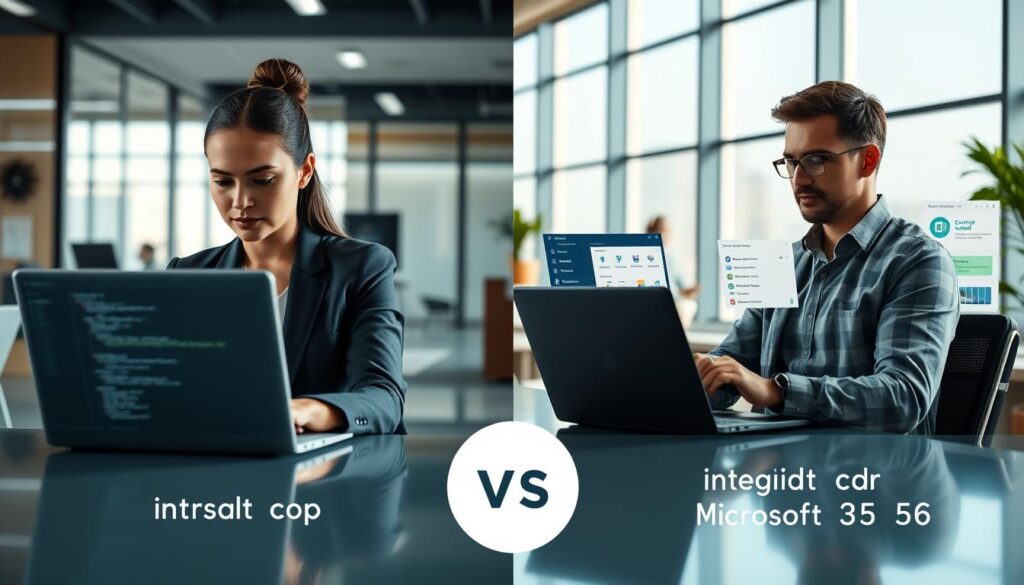
Der Copilot für Microsoft 365 ist für die Arbeit entwickelt. Er greift auf Ihre Daten zu und bietet bessere Unterstützung.
Es gibt eine Übersicht über die Funktionen und Vorteile beider Versionen. So können Sie leichter entscheiden, welche Version für Sie besser ist.
| Merkmal | Allgemeiner Copilot (Bing Chat) | Copilot für Microsoft 365 |
|---|---|---|
| Verfügbarkeit | Kostenlos oder Copilot Pro (kostenpflichtig) | Mit Microsoft 365-Abonnement |
| Datenzugriff | Kein Zugriff auf Unternehmensdaten | Zugriff auf Ihre persönlichen und unternehmensspezifischen Daten |
| Integration | Eigenständige Chat-Anwendung | Nahtlose Integration in Word, Excel, PowerPoint, Outlook und Teams |
| Anwendungsfälle | Allgemeine Aufgaben, Recherche, kreative Projekte | Dokumentenerstellung, Datenanalyse, Präsentationen, E-Mail-Management |
| Kontextbezug | Begrenzte Kontextinformationen | Präzise und kontextbezogene Unterstützung |
| Sicherheit | Standard-Sicherheitsrichtlinien | Erweiterte Sicherheitsmaßnahmen für Unternehmensdaten |
Wir raten, den allgemeinen Copilot für schnelle Recherchen zu nutzen. Für Geschäftsdaten ist der Copilot für Microsoft 365 besser.
Unternehmen sollten den Microsoft 365 Copilot wählen. Er bietet bessere Integration und Sicherheit. So können Sie effizienter arbeiten.
Wichtige Punkte für Ihre Entscheidung sind:
- Umfang Ihrer Datensensibilität
- Häufigkeit von Team-Zusammenarbeit
- Anforderungen an Datensicherheit
- Budget für KI-Tools
- Notwendigkeit von Office-Integration
Die richtige Copilot-Version maximiert Ihre Effizienz und schützt Ihre Daten gleichzeitig.
Microsoft Copilot in Word: Texte erstellen und optimieren
Microsoft Copilot in Word verändert, wie wir Dokumente erstellen und bearbeiten. Es hilft, professionelle Texte zu schreiben und Inhalte zu verbessern. Sie bleiben immer der Chef und bestimmen, was geht.

Die KI in Word macht das Arbeiten schneller und effizienter. Sie müssen nicht mehr von Anfang an allein arbeiten. Intelligente Vorschläge helfen Ihnen, schneller voranzukommen. Erfahren Sie mehr über Copilot in Word und nutzen Sie diese Funktion optimal.

Automatische Dokumentenerstellung aus verschiedenen Quellen
Mit Copilot können Sie Dokumente aus mehreren Quellen erstellen. Es analysiert Ihre Eingaben und macht strukturierte Texte automatisch. Geben Sie an, was Sie brauchen, und Copilot macht einen ersten Entwurf.
Die automatische Erstellung spart Zeit und Mühe:
- Eingabe von Themen und Gliederungspunkten
- Automatisches Zusammenfassen von Informationen
- Intelligente Formatierung und Strukturierung
- Konsistente Schreibweise im gesamten Dokument
Sie haben immer die Kontrolle. Überprüfen Sie jeden Abschnitt und passen Sie ihn an.
Textvorschläge und Zusammenfassungen generieren
Copilot bietet intelligente Textvorschläge an. Die KI schlägt Formulierungen vor, die Sie direkt übernehmen oder anpassen können. Das beschleunigt den Schreibprozess.
| Funktion | Nutzen | Anwendungsfall |
|---|---|---|
| Textvorschläge | Schnellere Formulierung von Inhalten | Geschäftsbriefe, Berichte |
| Zusammenfassungen | Kompakte Wiedergabe von Kernpunkten | Lange Dokumente, Projektberichte |
| Umformulierungen | Verbesserte Lesbarkeit und Verständlichkeit | Technische Dokumentation |
| Tone-Anpassung | Passende Sprache für das Publikum | Unterschiedliche Zielgruppen |
Zusammenfassungen machen lange Texte kürzer. Copilot extrahiert wichtige Informationen automatisch. Nutzen Sie diese Zusammenfassungen für Präsentationen oder Executive Summaries.
Wichtig: Copilot ist Ihr Assistent, aber Sie sind immer der Chef. Überprüfen Sie alle Texte auf Genauigkeit und Relevanz. So garantieren Sie Qualität und Professionalität.
Nutzen Sie diese intelligenten Funktionen, um Ihre Dokumentenerstellung zu beschleunigen und gleichzeitig höchste Qualitätsstandards zu wahren.
Datenanalyse und Visualisierung mit Copilot in Excel
Microsoft Copilot in Excel bietet neue Wege, Daten zu bearbeiten. Sie können schneller und effizienter Finanzanalysen, Vertriebsauswertungen, Personalplanung und Projektcontrolling durchführen. Der KI-Assistent hilft bei Formeln, Datenvisualisierung und Erkenntnissen aus Daten.

Copilot macht Excel-Aufgaben einfacher. Sie können sich auf die Ergebnisse konzentrieren, nicht auf technische Details. So sparen Sie Stunden mit manuellen Berechnungen.
Best Practices für optimale Ergebnisse
Wir zeigen Ihnen, wie Sie Copilot am besten nutzen. Eine klare Frage ist wichtig:
- Beschreiben Sie Ihr Ziel klar und einfach
- Nennen Sie die Spalten und Bereiche
- Sagen Sie, welche Analyse Sie brauchen
- Erwähnen Sie spezifische Bedingungen oder Filter
Bei Finanzanalysen fragen Sie zum Beispiel: “Erstelle eine Zusammenfassung der Ausgaben nach Kostenstelle mit Vergleich zum Vorjahr.” Für Vertriebsauswertungen fragen Sie: “Berechne die Top-5-Produkte nach Umsatz und zeige den Trend der letzten sechs Monate.”
Überprüfung und Qualitätssicherung
Es ist wichtig, die Ergebnisse von Copilot zu überprüfen. So stellen Sie sicher, dass alles richtig ist:
| Prüfpunkt | Maßnahme | Zweck |
|---|---|---|
| Formellogik | Überprüfe jeden Schritt der Berechnung | Fehler in der Funktionsweise ausschließen |
| Datenbereiche | Kontrolliere, ob alle relevanten Daten einbezogen sind | Vollständigkeit der Analyse sichern |
| Ergebnisplausibilität | Vergleiche Ergebnisse mit bekannten Werten | Realistische Ausgaben bestätigen |
| Visualisierungen | Prüfe Diagramme auf korrekte Darstellung | Missverständnisse vermeiden |
Bei Personalplanung und Projektcontrolling müssen Sie besonders vorsichtig sein. Überprüfen Sie, ob Copilot auf richtigen Annahmen basiert. Eine kritische Haltung schützt Sie vor teuren Fehlern.
Mit diesen Tipps nutzen Sie Copilot effektiv. Sie sparen Zeit und können sich auf das Wesentliche konzentrieren: die sinnvolle Nutzung Ihrer Daten.
Präsentationen professionell gestalten mit Copilot in PowerPoint
Microsoft Copilot in PowerPoint verändert, wie wir Präsentationen machen. Es spart Zeit und macht beeindruckende Folien in Minuten. Sie arbeiten effizienter, nicht härter.

Der intelligente Assistent versteht, was Sie erreichen wollen. Er passt Designs automatisch an. Egal ob Geschäftspräsentation oder Schulungsvortrag, Copilot hilft Ihnen.
Automatisierte Folienerstellung
Mit Copilot erstellen Sie Folien in Sekunden. Geben Sie ein Thema ein, und die KI macht ein vollständiges Foliendeck. Es extrahiert wichtige Punkte und ordnet sie logisch.
- Automatische Inhaltsgeneration aus Stichworten
- Intelligente Gliederung komplexer Themen
- Schnelle Erstellung von Titelfolien und Schlussfolien
- Anpassung an vordefinierte Vorlagen
Die automatisierte Folienerstellung in PowerPoint mit Copilot spart Zeit. Sie können sich auf Inhalte konzentrieren, während die KI Details übernimmt.
Design-Vorschläge und Layoutoptimierung
Copilot bietet kluge Design-Vorschläge für ansprechende Präsentationen. Es analysiert Ihr Branding und schlägt Farbschemata, Schriftarten und Bildplatzierungen vor.
| Designfunktion | Vorher (manuell) | Mit Copilot |
|---|---|---|
| Farbschema-Auswahl | 15–20 Minuten | Automatisch in Sekunden |
| Layoutoptimierung | Manuelle Anpassungen nötig | KI-gestützte Vorschläge |
| Schriftart-Harmonie | Mehrere Versuche erforderlich | Sofort optimiert |
| Bildplatzierung | Zeitaufwendige Justierung | Automatisch positioniert |
Die Layoutoptimierung mit Copilot macht jede Folie professionell. Sie bekommen Designvarianten zur Auswahl und können diese anpassen.
Nutzen Sie diese Fähigkeiten, um Ihre Präsentationen zu verbessern. Mit Copilot in PowerPoint schaffen Sie beeindruckende Folien, die Ihr Publikum begeistern.
E-Mail-Management in Outlook mit Copilot optimieren
Microsoft Copilot in Outlook verändert, wie wir E-Mails bearbeiten. Es spart uns viel Zeit bei wiederholten Aufgaben. So können wir uns auf das Wesentliche konzentrieren, während Copilot die Organisation übernimmt.
Mit Copilot erstellen Sie E-Mail-Zusammenfassungen automatisch. Lange E-Mail-Ketten werden schnell zusammengefasst. So versteht man den Kerninhalt ohne lange zu lesen.

Copilot hilft bei der Erstellung professioneller Antworten. Es bietet passende Formulierungen und passt den Ton an. So erhalten Sie Vorschläge in Sekunden.
Praktische Anwendungen für Ihr E-Mail-Management
- Automatische Priorisierung wichtiger E-Mails
- Schnelle Entwürfe für Standardantworten generieren
- Zusammenfassungen von E-Mail-Diskussionen erstellen
- Verbesserung von Tonalität und Klarheit in Ihren Texten
- Datenextraktion aus E-Mails für weitere Verarbeitung
Outlook wird mit intelligenter Automatisierung und persönlicher Kontrolle produktiver. Sie entscheiden, welche Vorschläge Sie annehmen oder anpassen. Copilot respektiert Ihre Arbeitsweise und lässt Sie die Kontrolle behalten.
| Funktion | Nutzen | Zeitersparnis |
|---|---|---|
| E-Mail-Zusammenfassungen | Schnelle Übersicht von Diskussionssträngen | 5-10 Minuten pro E-Mail |
| Automatische Entwürfe | Professionelle Antworten in Sekunden | 3-5 Minuten pro Antwort |
| Tonverbesserung | Höhere Kommunitionsqualität | 2-3 Minuten pro Nachricht |
| Priorisierung | Fokus auf wichtige Inhalte | 10-15 Minuten täglich |
Wie die KI-gestützten Funktionen für Datenanalyse und Automatisierung bietet auch Copilot in Outlook eine große Effizienzsteigerung. Es lernt Ihre Präferenzen und wird immer besser.
Starten Sie mit kleinen Aufgaben. Lassen Sie Copilot zuerst kurze E-Mails zusammenfassen. So bauen Sie Vertrauen in die Qualität der Ergebnisse auf. Schrittweise nutzen Sie es dann für komplexere Aufgaben.
Das E-Mail-Management wird zur Leichtigkeit. Ihre Inbox bleibt übersichtlich. Ihre Kommunikation wird klarer und professioneller. Copilot ist Ihr digitaler Assistent für jeden Arbeitstag.
Effiziente Meeting-Verwaltung mit Copilot in Teams
Microsoft Teams wird durch Copilot zu einem intelligenten System für Meetings. Sie sparen Zeit, indem Sie nicht mehr nach Meetings nacharbeiten müssen. Alle Beteiligten bleiben auf dem neuesten Stand, dank der automatischen Updates durch Copilot.
Copilot verwandelt Ihre Meetingkultur durch künstliche Intelligenz. Es macht viele administrative Aufgaben überflüssig.
Erleben Sie, wie Copilot Ihre täglichen Herausforderungen bei der Meeting-Verwaltung löst. Es geht von der automatischen Dokumentation bis zur intelligenten Aufgabenverwaltung. Die KI-Technologie arbeitet für Sie im Hintergrund.
Automatische Protokollerstellung
Copilot erstellt während Ihrer Meetings automatisch detaillierte Protokolle. Sie müssen nicht mehr Notizen machen oder nachträglich recherchieren. Die KI erfasst alle wichtigen Gesprächsinhalte in Echtzeit.
Die automatische Protokollerstellung bietet Ihnen folgende Vorteile:
- Vollständige Dokumentation aller Gesprächspunkte
- Zeitersparnis durch Wegfall manueller Nachbereitung
- Einheitliche Protokollstruktur für alle Meetings
- Einfache Weitergabe an abwesende Kolleginnen und Kollegen
- Nachverfolgung von Diskussionsverläufen
Zusammenfassungen und Aufgabenlisten generieren
Nach jedem Meeting erhalten Sie von Copilot eine präzise Zusammenfassung. Diese Kurzfassung erfasst die wichtigsten Erkenntnisse, Entscheidungen und offenen Fragen in wenigen Sätzen.
Aufgabenlisten werden automatisch aus Ihren Meetings extrahiert. Copilot identifiziert Aufträge, Verantwortlichkeiten und Fristen selbstständig. So verliert keine To-Do-Liste mehr zwischen Gesprächsnotizen und E-Mails verloren.
Diese Funktionen unterstützen Ihr Team durch:
- Automatische Erkennung von Aktionspunkten
- Zuordnung von Aufgaben zu Verantwortlichen
- Festlegung realistischer Deadlines
- Integration in persönliche Aufgabenverwaltungssysteme
- Erinnerungsfunktionen für ausstehende Aufgaben
Ihr Team arbeitet nun mit transparenten Strukturen und vollständiger Nachverfolgbarkeit. Jeder Mitarbeiter kennt seine Aufgaben und Ziele nach dem Meeting genau. Copilot macht Ihre Meeting-Kultur produktiver und effizienter.
Agents erstellen und verwenden für erweiterte Automatisierung
Copilot bietet mehr als nur Textverarbeitung. Mit Copilot Studio können Sie eigene Agents erstellen. Diese intelligenten Helfer übernehmen wiederkehrende Aufgaben.
Ein Agent kann Kundenanfragen sortieren, Standardantworten vorschlagen oder Berichte zusammenstellen. Der Prozess beginnt mit der Definition des Anwendungsfalls. Überlegen Sie, welche Herausforderungen Ihr Unternehmen hat.
Dann konfigurieren Sie die Datenquellen. Verbinden Sie den Agent mit Ihren Daten und Prozessen. So entstehen maßgeschneiderte Lösungen.
Wir zeigen Ihnen, wie Sie Agents in Copilot Studio erstellen können, ohne Programmierkenntnisse. Wir führen Sie Schritt für Schritt durch den Prozess.
Aufgaben automatisieren mit Agents
Not every task is suitable for automation by Agents. The best results come from structured tasks with clear rules. Here are some tasks that can be automated well:
- Kundenanfragen kategorisieren und weiterleiten
- Standardantworten zu häufig gestellten Fragen generieren
- Berichte aus verschiedenen Datenquellen zusammenstellen
- Daten validieren und korrigieren
- Termine und Ressourcen koordinieren
- Benachrichtigungen versenden basierend auf definierten Bedingungen
Best Practices für effektive Agents
Wir geben Ihnen Tipps für effektive Agents. Wichtig sind Klarheit, Kontrolle und ständige Verbesserung.
| Best Practice | Beschreibung | Vorteil |
|---|---|---|
| Klare Anweisungen | Definieren Sie exakte Regeln und Grenzen | Agent arbeitet zuverlässig und vorhersagbar |
| Datenquellen prüfen | Stellen Sie sicher, dass alle Datenquellen aktuell sind | Berichte aus verschiedenen Datenquellen sind präzise |
| Regelmäßiges Testing | Testen Sie den Agent mit echten Szenarien | Fehler werden früh erkannt und behoben |
| Governance etablieren | Definieren Sie Unternehmensrichtlinien und Kontrollen | Agent arbeitet im Rahmen Ihrer Standards |
| Monitoring implementieren | Überwachen Sie die Agent-Aktivitäten kontinuierlich | Sie behalten jederzeit Kontrolle über Prozesse |
Governance und Kontrolle
Governance und Kontrolle sind sehr wichtig. Sie lernen, wie Sie Agents im Rahmen Ihrer Richtlinien arbeiten lassen. Legen Sie fest, welche Entscheidungen der Agent treffen darf und wann ein Mensch eingreifen muss.
Definieren Sie klare Eskalationspfade für außergewöhnliche Situationen. Dokumentieren Sie alle Einstellungen und Änderungen. So bleibt alles transparent und nachvollziehbar.
Von der Planung zur Implementierung
Der Weg zu individuellen Automatisierungslösungen folgt einem bewährten Schema:
- Analysieren Sie Ihre Anforderungen und Herausforderungen
- Definieren Sie den Anwendungsfall und die Ziele
- Konfigurieren Sie alle notwendigen Datenquellen
- Erstellen Sie den Agent in Copilot Studio
- Testen Sie gründlich unter realistischen Bedingungen
- Rollout mit Monitoring und Feedback-Schleifen
- Optimieren Sie basierend auf gesammelten Daten
Dieser Abschnitt hilft Ihnen, Copilot voll auszuschöpfen. Sie entwickeln maßgeschneiderte Lösungen für Ihre Herausforderungen. Mit den richtigen Agents sparen Sie Zeit, reduzieren Fehler und steigern die Produktivität Ihres Teams.
Copilot auf verschiedenen Geräten nutzen
Die Arbeit wird immer mobiler und flexibler. Microsoft Copilot ist immer bei Ihnen, egal wo. Es bietet Ihnen die Möglichkeit, überall produktiv zu bleiben.
Über alle Geräte hinweg arbeiten Sie konsistent. Ihre Anfragen und Einstellungen passen sich automatisch an. So haben Sie immer Zugriff auf die gleichen Funktionen.
Nutzung auf PC und Mac
Am Computer haben Sie Zugang zu allen Funktionen von Copilot. Sowohl Windows-PCs als auch Macs unterstützen alle Microsoft 365-Anwendungen.
- Schnelle E-Mail-Antworten unterwegs verfassen über die Desktop-Versionen
- Dokumente auf dem Smartphone überprüfen und zusammenfassen lassen
- Umfangreiche Datenanalysen in Excel durchführen
- Präsentationen mit automatisierten Design-Vorschlägen erstellen
- Meeting-Notizen abrufen und verwalten
Die Desktop-Version bietet die besten Analysefunktionen. Sie können komplexe Aufgaben bearbeiten und große Datenmengen verarbeiten.
Mobile Anwendungen für unterwegs
Ihr Smartphone wird zur mobilen Arbeitszentrale mit Copilot. Die mobilen Apps von Microsoft helfen Ihnen, überall produktiv zu bleiben.
| Gerät | Hauptfunktionen | Besonderheiten |
|---|---|---|
| iPhone/iPad | E-Mail-Management, Dokumenteneinsicht, Notizen | Optimierte Touch-Bedienung, Offline-Zugriff auf Grundfunktionen |
| Android-Geräte | Outlook Mobile, OneDrive, Teams | Volle Synchronisation mit Cloud-Speichern |
| Tablet | Dokumentenbearbeitung, Präsentationen, Tabellen | Größere Bildschirmfläche für produktives Arbeiten |
Schnelle E-Mail-Antworten unterwegs zu verfassen wird zur Routine. Copilot analysiert Nachrichten und schlägt passende Antworten vor. So sparen Sie Zeit.
Dokumente auf dem Smartphone zu überprüfen und zusammenzufassen ist einfach. Laden Sie Dateien aus OneDrive oder SharePoint, und Copilot erstellt sofort eine Zusammenfassung.
Die Integration von Copilot über WhatsApp ist besonders praktisch. Senden Sie Nachrichten an den Copilot-Bot und bekommen Sie sofortige KI-Unterstützung. So haben Sie schneller Zugriff auf intelligente Assistenz.
Meeting-Notizen abzurufen wird zum Kinderspiel. Nach Meetings in Teams lädt Copilot die Notizen automatisch auf Ihr Smartphone. Sie können diese überall einsehen und bearbeiten.
- WhatsApp-Integration für schnelle Anfragen
- Echtzeit-Synchronisation zwischen Geräten
- Offline-Modus für wichtige Dokumente
- Biometrische Sicherheit auf mobilen Geräten
- Push-Benachrichtigungen für wichtige Updates
Arbeiten ohne Ortsbindung ist keine Zukunftsvision mehr, sondern Gegenwart. Copilot unterstützt Sie bei dieser Transformation. Sie können überall produktiv sein, sei es zu Hause, im Café oder im Zug.
Datenschutz und Sicherheit bei der Nutzung von Copilot
Viele Unternehmen fragen sich, wie sicher ihre Daten sind, wenn sie neue KI-Technologien nutzen. Wir erklären, welche Sicherheitsmaßnahmen Microsoft hat und wie Sie Copilot sicher nutzen können. Microsoft hat starke Schutzmechanismen, die Ihre Daten sicher halten.
Microsoft Copilot nutzt die Zero Trust-Sicherheitsarchitektur. Das bedeutet, dass das System jeden Zugriff überprüft. Es greift nur auf Daten zu, für die Sie Zugriff haben. So bleiben Ihre Daten sicher.
Ihre Eingaben und die Antworten von Copilot werden nicht für das Training der KI-Modelle verwendet. Ihre Daten bleiben privat. Das ist ein wichtiger Grundsatz.
Microsoft Purview sorgt für die Datensicherheit. Vertraulichkeitsbezeichnungen und Klassifizierungen gelten auch für Copilot. So werden sensible Informationen geschützt. Überwachungsprotokolle zeigen, wann und wie Copilot genutzt wurde.
Praktische Governance und Richtlinien
In Ihrem Unternehmen können Sie Richtlinien für Copilot festlegen. Es gibt verschiedene Governance-Mechanismen:
- Konfiguration von Datenschutz-Einstellungen
- Festlegung von Nutzergruppen und Berechtigungen
- Überwachung und Reporting von Copilot-Aktivitäten
- Definition von Richtlinien für sensible Informationen
Sie lernen, wie Sie sensible Informationen schützen. Ein wichtiger Tipp: Schulen Sie Ihre Teams regelmäßig im Umgang mit vertraulichen Daten.
Die DSGVO-Konformität ist vollständig. Microsoft erfüllt die europäischen Datenschutzanforderungen. So können Sie Copilot sicher in Ihrem Arbeitsalltag nutzen. Sicherheit und Innovation gehen Hand in Hand.
| Sicherheitsaspekt | Beschreibung | Vorteil |
|---|---|---|
| Zero Trust-Architektur | Überprüfung jeder Zugriffsanfrage | Maximaler Schutz vor unbefugtem Zugriff |
| Berechtigungserhalt | Existierende Zugriffstrukturen bleiben erhalten | Keine zusätzliche Verwaltung nötig |
| Microsoft Purview | Klassifizierung und Labeling von Dokumenten | Automatischer Schutz sensibler Daten |
| Keine KI-Trainingsdaten | Eingaben werden nicht für Modelltraining genutzt | Ihre Daten bleiben privat |
| Audit-Protokolle | Dokumentation aller Copilot-Aktivitäten | Volle Transparenz und Compliance-Nachweis |
Microsoft hat Datenschutz ernst genommen. Ihre Unternehmensinformationen sind in guten Händen. Sie können von den Produktivitätssteigerungen profitieren.
Best Practices für den produktiven Einsatz im Büroalltag
Microsoft Copilot zu nutzen, hängt von der Qualität Ihrer Anfragen ab. Je präziser Sie sind, desto besser wird das Ergebnis. Copilot ist sehr hilfreich, aber nicht alles kann er ersetzen. Sie müssen immer die Verantwortung für die Inhalte übernehmen und diese kritisch prüfen.
Beginnen Sie mit einfachen Aufgaben und verbessern Sie Ihre Fähigkeiten mit Copilot Schritt für Schritt. Durch Experimentieren und Lernen aus Fehlern werden Sie besser. So finden Sie schnell heraus, was Copilot gut kann und wo es Grenzen hat.
Qualitätssicherung und Kontrolle der KI-Ergebnisse
Qualität zu sichern ist wichtig für effektive Arbeit mit Copilot. Sie müssen lernen, wie Sie Informationen überprüfen und ob Texte Ihren Stil treffen.
- Überprüfen Sie generierte Inhalte auf Faktizität und Relevanz
- Validieren Sie Excel-Formeln und Berechnungen vor der Verwendung
- Lesen Sie Texte kritisch gegen und passen Sie Ton an
- Nutzen Sie mehrere Prompt-Varianten für bessere Ergebnisse
- Dokumentieren Sie bewährte Anfrage-Formulierungen
Beispiele für gute und schlechte Prompts helfen, Ihre Anfragen zu verbessern. Ein präziser Prompt führt zu besseren Ergebnissen als eine vage Anfrage. Mit dem KI-Trainingszentrum lernen Sie, wie man professionelle Prompts erstellt.
| Schlechter Prompt | Guter Prompt | Ergebnis |
|---|---|---|
| Schreib einen Text | Erstelle eine professionelle E-Mail an Kunden mit Fokus auf Projektabschluss, formal-freundlicher Ton, max. 150 Wörter | Präzise, zielgerichtete Ausgabe |
| Mach eine Grafik | Entwerfe ein PowerPoint-Layout für Quartalsbericht mit drei Bereichen: Leistungen, Herausforderungen, Ausblick | Strukturiertes, verwendbares Design |
| Analysiere Daten | Analysiere die Verkaufszahlen der letzten vier Quartale in Excel und zeige Trends in Kategorien mit Wachstumsprognose | Detaillierte, handlungsorientierte Analyse |
Es gibt Best Practices für den Einsatz von Copilot im Team. Schulen Sie Ihre Mitarbeiter und fördern Sie eine verantwortungsbewusste KI-Kultur. Jede Abteilung hat unterschiedliche Bedürfnisse, daher brauchen Sie spezielle Trainings.
- Starten Sie mit Pilotgruppen in Ihrer Organisation
- Bieten Sie regelmäßige Workshops für verschiedene Abteilungen an
- Erstellen Sie interne Richtlinien für den Copilot-Einsatz
- Dokumentieren Sie erfolgreiche Use-Cases als Best-Practice-Beispiele
- Evaluieren Sie regelmäßig die Auswirkungen auf Produktivität
Ein kompetenter Copilot-Nutzer entwickelt sich durch ständiges Lernen. Sie werden sehen, wie sich Ihre tägliche Arbeit durch diese Fähigkeiten nachhaltig verbessert.
Lizenzmodelle und Voraussetzungen für die Nutzung
Microsoft Copilot bietet verschiedene Lizenzmodelle für unterschiedliche Anforderungen. Es gibt die kostenlose Variante, Copilot Pro für Einzelpersonen und Copilot für Microsoft 365 für Unternehmen. Jedes Modell passt zu bestimmten Nutzergruppen. Die Wahl hängt von Ihren Zielen ab.
Die kostenlose Copilot-Variante mit eingeschränkten Funktionen bietet grundlegende Chat-Funktionen. Sie nutzen Copilot als eigenständiges Tool im Web. Die kostenlose Version hat klare Grenzen: Sie haben keinen Zugriff auf Ihre Microsoft 365-Daten und können Copilot nicht in Word, Excel oder anderen Anwendungen integrieren. Dies macht die kostenlosen Funktionen ideal für erste Erkundungen.
Copilot Pro für Einzelpersonen erweitert die Möglichkeiten erheblich. Dieses Modell richtet sich an Privatnutzer und Freiberufler. Sie erhalten erweiterte Funktionen und bessere Leistung. Die Integration bleibt beschränkt, die Nutzung wird aber komfortabler.
Copilot für Microsoft 365 für Unternehmen bietet die vollständige Integration und alle erweiterten Funktionen. Dies ist die beste Lösung für Organisationen. Sie arbeiten direkt in Word, Excel, PowerPoint und Outlook. Copilot für Microsoft 365 für Unternehmen nutzt Ihre geschäftlichen Daten intelligent. Die KI-Technologie verbindet sich nahtlos mit Ihren bestehenden Prozessen.
| Merkmal | Kostenlose Variante | Copilot Pro | Copilot für Microsoft 365 |
|---|---|---|---|
| Chat-Funktionen | Grundlegend | Erweitert | Erweitert |
| Microsoft 365 Integration | Nein | Begrenzt | Vollständig |
| Word Integration | Nein | Nein | Ja |
| Excel Integration | Nein | Nein | Ja |
| Datenzugriff | Begrenzt | Begrenzt | Vollständig |
| Zielgruppe | Einzelnutzer (Test) | Einzelpersonen | Unternehmen |
Welche Microsoft 365-Pläne sind kompatibel? Copilot für Microsoft 365 für Unternehmen funktioniert mit den folgenden Versionen:
- Microsoft 365 Business Basic
- Microsoft 365 Business Standard
- Microsoft 365 Business Premium
- Microsoft 365 Apps für Unternehmen
- Microsoft 365 E3 und E5
Die technischen Voraussetzungen sind wichtig für eine reibungslose Nutzung. Ihr System muss Windows 10 oder neuer oder macOS 11 oder neuer nutzen. Die Internet-Verbindung sollte stabil sein. Für die beste Leistung empfehlen wir mindestens 4 GB RAM. Ihr Benutzerkonto benötigt die entsprechenden Berechtigungen im Microsoft 365-Verzeichnis.
Wie wird Copilot aktiviert und bereitgestellt? Die Aktivierung erfolgt durch Ihren Microsoft 365-Administrator. Sie können Copilot für Microsoft 365 für Unternehmen schrittweise einführen. Starten Sie mit einer Pilotgruppe aus 10-20 Nutzern. Testen Sie die Funktionen in realen Szenarien. Sammeln Sie Feedback und identifizieren Sie Verbesserungen. Nach erfolgreicher Pilotphase skalieren Sie die Nutzung auf weitere Teams.
Die Kosten und der Return on Investment spielen entscheidende Rollen. Copilot für Microsoft 365 für Unternehmen kostet pro Nutzer monatlich. Die Investition in KI-Technologie zahlt sich durch Zeitersparnis aus. Ihre Teams arbeiten schneller bei Dokumentenerstellung und Datenanalyse. Die Produktivitätssteigerung liegt oft bei 20-30%. Rechnen Sie mit einer Amortisationszeit von 3-6 Monaten.
Schulungen sind essentiell für erfolgreiche Einführung. Bieten Sie Trainings für verschiedene Anwendungen an:
- Grundlagen-Workshop (2 Stunden)
- Word und Dokumentenverwaltung (1,5 Stunden)
- Excel und Datenanalyse (1,5 Stunden)
- PowerPoint und Präsentationen (1 Stunde)
- Outlook und Teams Integration (1 Stunde)
Die Investition in KI-Technologie ist eine Investition in die Zukunftsfähigkeit Ihres Unternehmens. Sie schaffen moderne Arbeitsplätze. Ihre Mitarbeiter nutzen intelligente Tools. Die Wettbewerbsfähigkeit steigt. Copilot für Microsoft 365 für Unternehmen hilft Ihnen, schneller zu wachsen und smarter zu arbeiten.
Fazit
Microsoft Copilot ist ein mächtiges Werkzeug, das Ihre Arbeit verändert. Es hilft bei der Texterstellung in Word und bei der Datenanalyse in Excel. Diese KI-Technologie in Microsoft 365 verbessert Ihre Produktivität.
Entdecken Sie die Möglichkeiten von Microsoft Copilot. Es ist der erste Schritt zu einer effizienteren Arbeit.
Wir laden Sie ein, unsere Seminare zu besuchen. Dort lernen Sie, wie Sie Copilot besser nutzen können. In kleinen Gruppen mit erfahrenen Referenten entwickeln Sie praktische Fähigkeiten.
Nach dem Seminar erhalten Sie weiterhin Unterstützung. So können Sie Ihre neuen Kenntnisse langfristig nutzen.
Die Zukunft der Arbeit hängt von KI-Technologie ab. Wer heute lernt, sichert sich einen Vorteil. Beginnen Sie jetzt, die Möglichkeiten von Microsoft Copilot zu nutzen.
FAQ
Was ist Microsoft Copilot und wie unterscheidet er sich von traditionellen Softwaretools?
Wie funktioniert die KI-Technologie hinter Microsoft Copilot?
Welche Unterschiede gibt es zwischen Copilot und Copilot für Microsoft 365?
Kann ich mit Microsoft Copilot automatisch Dokumente aus verschiedenen Quellen erstellen?
Wie erstelle ich mit Copilot in Word schnell Textvorschläge und Zusammenfassungen?
Welche Vorteile bietet Copilot in Excel für die Datenanalyse?
Wie erstelle ich mit Copilot in PowerPoint automatisch professionelle Folien?
Kann Copilot in PowerPoint auch Design-Vorschläge und Layouts optimieren?
Wie kann ich mein E-Mail-Management mit Copilot in Outlook optimieren?
Welche automatisierten Funktionen bietet Copilot in Microsoft Teams für Meetings?
Was sind Agents in Microsoft Copilot und wie erstelle ich sie?
Kann ich Copilot auf verschiedenen Geräten nutzen?
Wie sicher sind meine Daten bei der Nutzung von Copilot für Microsoft 365?
Welche Best Practices sollte ich beim Einsatz von Copilot im Büroalltag beachten?
Wie stelle ich sicher, dass die Qualität der KI-generierten Ergebnisse meinen Standards entspricht?
Welche Lizenzmodelle stehen für Microsoft Copilot zur Verfügung?
Welche Microsoft 365-Abos benötige ich für den Zugriff auf Copilot-Funktionen?
Wie schnell kann ich mit Copilot meine Produktivität steigern?
Kann Copilot auch in Branchen mit speziellen Anforderungen eingesetzt werden?
Wie integriere ich Copilot in meine bestehenden Microsoft 365-Workflows?
Welche Schulungs- und Onboarding-Ressourcen helfen mir, Copilot effektiv zu nutzen?
Kann ich Copilot mit anderen Microsoft-Tools und Anwendungen verbinden?

You may also like

Was ist eigentlich Higgsfield?

Meetings transkribieren mit KI Tools
